1.مقدمه:
دفاتر قانونی حسابداری مهمترین ابزار کار یک حسابدار هستند. شاید حتی بتوانیم ادعا کنیم دفاتر حسابداری اولین مواردی هستند که هرکس باید در علم حسابداری با آنها آشنا شود و علت آن هم این است که یک حسابدار باید بهصورت روزمره اسناد و اطلاعات حسابداری را در این دفاتر قانونی ثبت کند.
گزارش دفاتر برای ثبت و ضبط تمام معاملات مالی یک شرکت در دوره زمانی مشخص بهصورت منظم و مرتب است.
پس از جمعآوری اسناد و مدارک مثبته، تجزیهوتحلیل رویدادهای مالی و تنظیم سند حسابداری، رویدادهای مزبور به شکلی مناسب در دفاتر حسابداری ثبت میشوند. دفاتر حسابداری را میتوان به دو گروه تقسیم کرد: گروه اول، دفاتر رسمی یا قانونی شامل دفتر روزنامه عمومی و دفترکل میباشد که مورد قبول اداره دارایی است و گروه دوم، دفاتر غیررسمی یا کمکی که شامل دفاتر معین و سایر دفاتر موردنیاز حسابداران میگردد.
- گزارش دفاتر: گزارش گردش عملیات هر سرفصل به شرح ردیفهای سند یا سرفصلهای حساب یا اطلاعات روزنامه در سطوح (کل، معین، تفصیلی، کل/معین، معین/تفصیلی، تفصیلی/معین و کل/معین/تفصیلی) در این فرم قابلاستخراج است. اطلاعات هر سرفصل را میتوان برای کل دوره مالی و یا محدود به یک دوره زمانی رویت نمود.
- دفترکل:دفتری است که ورودی – خروجی حسابها را به تفکیک “حساب کل” آنها نشان میدهد. هر سطر از این دفتر یکقلم از سند حسابداری است. ازآنجاکه در یک سیستم حسابداری معمولی بهازای هر حساب کل چندین و چند حساب معین و بهازای هر حساب معین هم چندین سند حسابداری ثبت میشود حجم این گزارش (دفتر) بسیار زیاد است.
- دفتر معین: دفتری است که ورودی – خروجی هر کدام از حسابهای معین انتخابی را به تفکیک حسابهای معین نشان میدهد. هر سطر از این دفتر یک سطر از سند حسابداری است. این گزارش خیلی شبیه به گزارش دفترکل است و برای مواردی کاربرد دارد که تنها چند حساب معین خاص مدنظر باشد.
- دفتر تفصیلی: این دفتر کاملاً مشابه دفاتر معین و کل میباشد و تفاوت در این است که آیتمهای اسناد حسابداری به تفکیک حسابهای تفصیلی نمایش داده میشوند.
2. گزارش دفاتر:
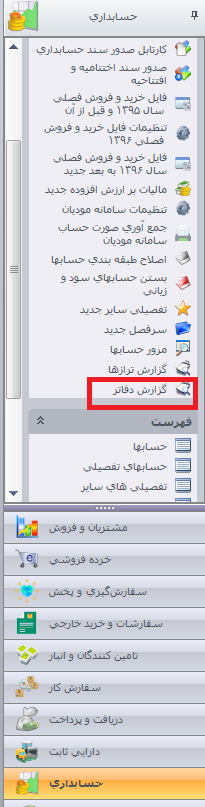
پس از ورود به سیستم در منوی سمت راست، وارد قسمت حسابداری شده و در قسمت عملیات روی گزینه “گزارش دفاتر” کلیک کنید.
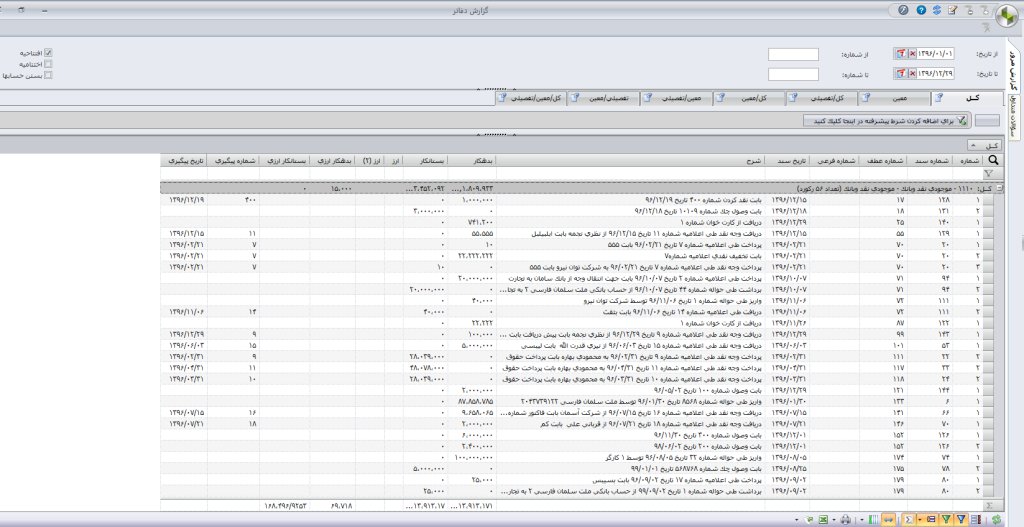
فرمی که در اختیار شما قرار میگیرد، میتوانید اعمال فیلتر نموده و گزارش مورد نظر را تهیه نمایید.
جهت تهیه گزارش دفاتر، موارد و نکات زیر را مدنظر داشته باشید:
1. درصورتیکه برای کاربر، حقوق دسترسی گزارش دفاتر تعریف شده باشد، کاربرمی تواند اقدام به تهیه گزارش نماید .
2. وقتی فرم گزارش دفاتر را باز میکنید، سیستم بهصورت پیشفرض گزارش را در محدوده سال مالی که در آن سال قرار گرفتهاید و با درنظرگرفتن سند افتتاحیه، گزارش دفترکل را نمایش میدهد. شما میتوانید باتوجهبه نیاز خودتان فیلترهای لازم را انجام داده و گزارش را تهیه نمایید .
3. گزارشگیری “گزارش دفاتر” تنها برای یک سال مالی امکانپذیر است و محدوده گزارشگری این گزارش نمیتواند بیش از یک سال مالی باشد .
4. در گزارش دفاتر امکان گزارشگیری بر اساس محدوده تاریخی، شماره سند و با درنظرگرفتن اسناد افتتاحیه، اختتامیه و بستن حسابها وجود دارد و کاربر بهراحتی میتواند محدوده گزارشگیری خود را بر اساس نیاز خود تعیین نموده و گزارش را تهیه نمایید.

5. گزینه “از تاریخ” تاریخ شروع سال مالی و گزینه “تا تاریخ” تاریخ خاتمه سال مالی را که در آن سال اقدام به تهیه گزارش نمودهاید را نمایش میدهد. شما میتوانید محدوده تاریخ را تغییر دهید و با زدن کلید  تاریخ را خالی نموده و تاریخ را بهصورت دستی وارد نمایید و یا با زدن کلید
 با تاريخ روز پر خواهد شد.
6. به طور پیشفرض گزارش دفاتر، گزارش دفترکل را نمایش میدهد. چنانچه بخواهید گزارش سطوح دیگر (معین، تفصیلی، کل/معین، معین/تفصیلی، تفصیلی/معین و کل/معین/تفصیلی) را مشاهده نمایید، کافیست برروی سطح مورد نظر کلیک نموده تا بتوانید گزارش دفتر مربوط به آن سطح انتخابی را تهیه کنید .
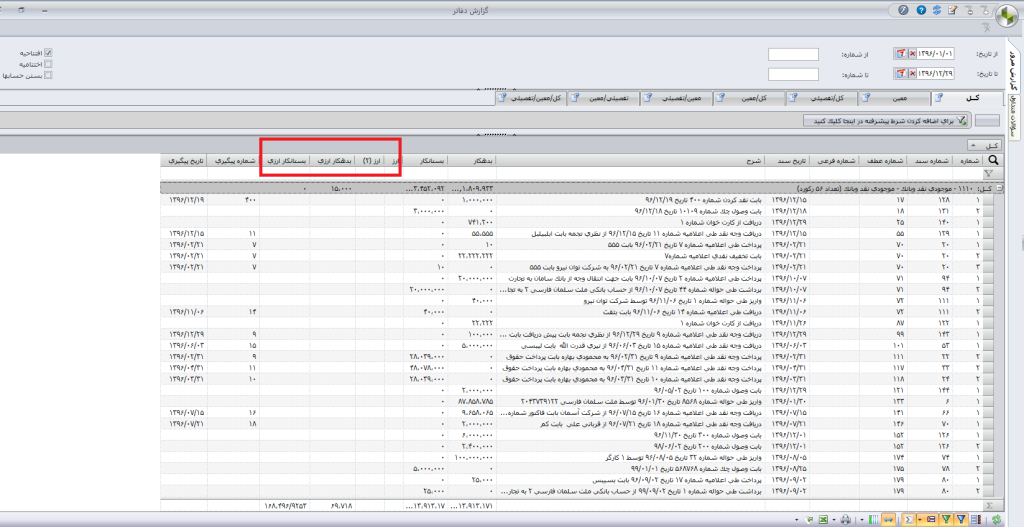
7. درصورتیکه از امکانات ارزی در سیستم استفاده میکنید، در گزارش دفاتر سه ستون ارز، بدهکار ارزی و بستانکار ارزی فعال میشود تا بتوان مقدار ارزی هر حساب را نیز مشاهده نمود.
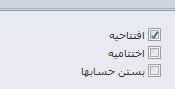
8. با فیلتر افتتاحیه، اختتامیه و بستن حسابها شما میتوانید ماندهحسابها را قبل و بعد از بستن حسابها مشاهده کنید.
9. شما میتوانید باتوجهبه نیاز خودتان فیلترهای لازم را انجام داده و گزارش را تهیه نمایید. برای این منظور کافیست بعد از اعمال فیلترهای لازم، کلید “بروزکردن”  پایین فرم را بزنید تا اطلاعات بروز شوند. همچنین شما میتوانید اطلاعات تمام صفحات گزارش دفاتر را بازخوانی نمایید. برای این منظور کافیست کلید “بازخوانی همه صفحات”
 بالای فرم را بزنید.
10. امکان ارسال اطلاعات به اکسل و پرینت از پایین فرم برای شما فراهم شده است.