1.مقدمه:
برگه یا سند حسابداری عبارت است از نوشتهای که در آن یک یا چند مورد از عملیات مالی و پولی و محاسباتی انجام شده به حسابهایی که حسب مورد بدهکار یا بستانکار گردیده تجزیه می شوند و چنین مدرکی پس از امضای ذیصلاح و صدور آن قابل ثبت در دفاتر قانونی است.
در اين قسمت اسناد روزانه ايجاد میشوند. اطلاعات مورد نياز جهت صدور اسناد اطلاعات عمومی است مانند تاريخ سند، شماره سند (سيستم به صورت اتوماتيک شماره گذاری مینمايد)، کد معين، کد تفصيل و … . لازم به توضيح میباشد درقسمت صدور اسناد فقط ثبت موقت وجود دارد كه در فرم تبديل اسناد میتوان وضعيت اسناد را به دائم تبديل نمود .
2. تعاريف مربوط به صدور اسناد:
- وضعيت موقت: اسنادی كه در اين وضعيت ذخيره میشوند دارای استانداردهای يک سند حسابداري بوده، در گزارشات منظور گرديده وقابل ويرايش میباشند.
- وضعيت دائم: اسنادی دراين وضعيت ذخيره میشوند ديگر قابل ويرايش نبوده، آماده تحرير در دفاتر قانونی بوده و در گزارشات استفاده میشوند.
- شماره فرعی: اين شماره در اختيار كاربر است كه به صورت اختياری میتواند آن را وارد كرده و يا به صورت خالی باقی بماند. از ويژگیهای “شماره فرعی” تكرارپذير بودن آن است. بهطور مثال میتوانيد چند سند خاص را با شماره 0100 ايجاد نماييد و در قسمت ليست اسناد تمامی سندهايی که با شماره فرعی 0100 میباشند را فيلتر نماييد.
- شماره عطف : اين شماره به ترتيب ورود اسناد صادر میشود. شماره عطف يك سند هيچگاه تغيير نمیكند و با حذف اسناد، شماره عطف آن نيز حذف شده و به سند ديگر اختصاص نمیيابد مگر زمانی كه سند حذف شده آخرين سند باشد كه در اين صورت سند جديد ايجاد شده، شماره آخرين عطف را به خود اختصاص خواهد داد. از طريق اين شماره میتوان ترتيب ورود اسناد در سيستم را پيگيری نمود.
- شماره سند : در زمان صدور سند برابر شماره عطف سند صادر میشود و بعد از شمارهگذاری اسناد به ترتيب تاريخ مرتب خواهد گرديد، شماره سند كه نشاندهنده تعداد اسناد موجود درسيستم میباشد با هربار حذف و اضافه كردن اسناد تغيير میكند .
- شماره روزانه : اين شماره نشان دهنده ترتيب اسناد در هر روز میباشد. سيستم برمبناي اين شماره، شماره سند حسابداری را مرتب مینمايد .
- شماره گذاری اسناد: عملياتی است كه بر اساس آن، اسناد به ترتيب تاريخ و شماره روزانه مرتب خواهند شد.
- سیستم صادر کننده: اسنادی که از زیر سیستم حسابداری صادر شوند در اینجا سیستم صادر کننده حسابداری ثبت میشود. در صورتی که از سایر زیرسیستمها سند صادر شده باشد به زیرسیستم صادر کننده میخورد .
3. صدور سند حسابداری:
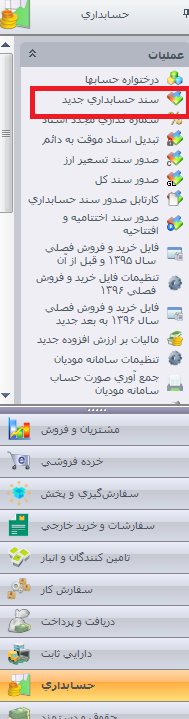
پس از ورود به سيستم در منوی سمت راست، وارد قسمت حسابداری شده و در قسمت عمليات روی گزينه “سند حسابداری جديد” كليک كنيد.
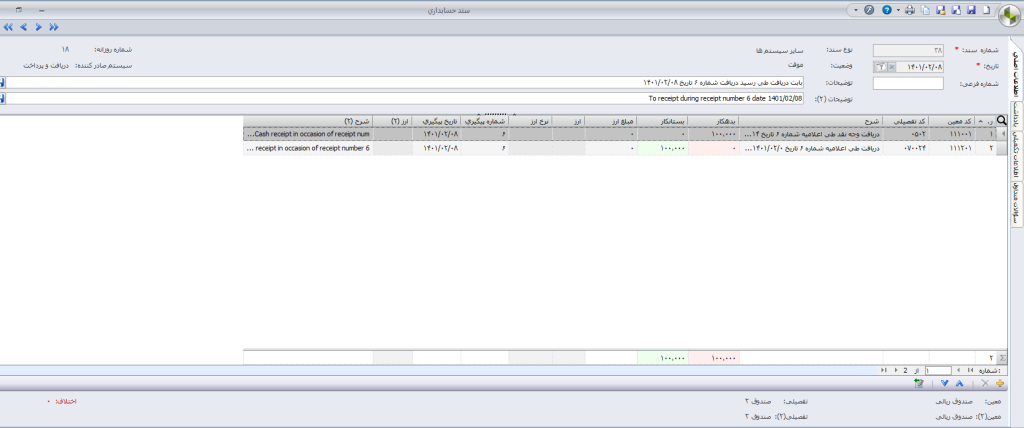
فرمی كه در اختيار شما قرار میگيرد، در قسمت اطلاعات اصلی شما میتوانيد اطلاعات سند را وارد نموده و عمليات صدور سند حسابداری را انجام دهيد.
جهت صدور سند بستن حسابها، موارد و نكات زير را مدنظر داشته باشيد:
- در صورتيكه برای كاربر، حقوق دسترسی صدور سند تعريف شده باشد، كاربر میتواند اقدام به صدور سند نمايد.
- “شماره سند” اجباری است. در صورتی كه در “قسمت تنظيمات/روش شماره گذاری سند حسابداری” را به صورت دستی انتخاب كرده باشيد، شماره سند فعال بوده و شما میتوانيد شماره سند را به صورت دستی وارد نماييد و در صورت وارد ننمودن شماره، هنگام ذخيره سند خود سيستم به صورت خودكار به سند ذخيره شده، شماره اختصاص خواهد داد. ولی در صورتی كه در “قسمت تنظيمات/روش شماره گذاری سند حسابداری” را به صورت خودكار انتخاب كرده باشيد، شماره سند فعال نبوده و خود سيستم به صورت خودكار به سند ذخيره شده، شماره اختصاص خواهد داد.
- ورود “تاريخ” اجباری است. سيستم به صورت پيش فرض “تاريخ” را با تاريخ روز نمايش میدهد. شما میتوانيد با زدن كليد
 تاريخ را خالی نموده و تاريخ را به صورت دستی وارد نماييد و يا با زدن كليد
  “تاريخ” با تاريخ روز پر خواهد شد. در اين كادر تاريخی مساوی يا بزرگتر از آخرين سند قطعی وارد كنيد.
 - “شماره عطف” به ترتيب ورود اسناد صادر میشود و خود سيستم به صورت خودكار به سند ذخيره شده، شماره عطف اختصاص میدهد.
- “شماره فرعی” در اختيار كاربر است كه به صورت اختياری میتواند آن را وارد كرده و يا به صورت خالی باقی بماند.
- اسنادی كه از طريق فرم سند حسابداری ذخيره و صادر میشوند، نوع سند آنها “عمومی” خواهد بود.
- ابتدا اسناد با وضعيت “موقت” در سيستم ذخيره میشوند. ولی بعدا از طريق فرم “تبديل اسناد موقت به دائم” میتوان وضعيت اسناد را به دائم تبديل نمود.
- “شماره روزانه”
 ، گزينه نمايشی بوده و اين شماره نشان دهنده ترتيب اسناد در هر روز میباشد.
 - “سيستم صادر كننده” ، گزينه نمايشی بوده و اين گزينه سيستم صادر كننده سند را نمايش میدهد.
- درصورتی كه بخواهيد سند جديد يک شرح كلی داشته باشد، در قسمت “توضيحات” شرح مورد نظر را وارد كنيد. و همچنين در صورتی كه از امكانات زبان دوم در سيستم استفاده میكنيد، میتوانيد در قسمت “توضيحات(2)” شرح مورد نظر را وارد كنيد.
- براي افزودن سطر به سند كليد
 در پايين فرم را زده و اطلاعات آرتيكل سند را وارد نماييد و با زدن كليد می
 توانيد آرتيكل مربوطه را حذف نماييد. همچنين با زدن كليدهای
  میتوانيد آرتيكل مربوطه را بين سطر های سند جابجا نماييد.(براي افزودن سطر مي توان از كليد تركيبي Ctrl+Insert و براي حذف سطر Ctrl+Delete استفاده نمود ).
 - برای وارد نمودن اولين رديف سند، شماره رديف از طريق سيستم به صورت اتوماتيک وارد میشود.
- برای ايجاد كد معين از دو روش میتوان استفاده نمود: الف) به صورت دستی كد معين را وارد نمود . ب) روي سلكتور كليک نموده و از ليست باز شده معين مورد نظر را انتخاب نمود (براي باز نمودن سلكتور میتوان از كليد تركيبی Alt+Down و برای حذف مقدار از Alt+Delete استفاده نمود.)
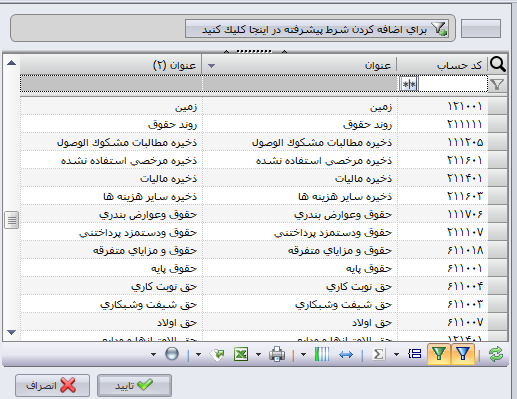
14. سپس به همين ترتيب کد تفصيل مورد نظر را انتخاب و وارد نماييد.(برای جابجايی به ستون بعدی در قلم سند میتوانيد از كليد Tab روی صفحه كليد استفاده نماييد) .
15. سپس مبلغ بدهکار يا بستانکار را وارد نموده و اگر بخواهيم جای مبلغ بدهکار يا بستانکار را عوض کنيم ميتوانيد از دکمه 3F روی صفحه كليد استفاده كنيم. همچنين میتوانيد از كليد F4 برای كپی هر كدام از ستونهای قلم سند به سطر پايين استفاده نماييد.
16.وارد نمودن “شرح” آرتيكل اجباری است. اگر در قسمت “تنظيمات/حسابداری” گزينه ” در صورت خالي بودن شرح قلم، با شرح سند پر شود” تيک خورده باشد و هنگام وارد نمودن اطلاعات سند، شرح آرتيكل را وارد ننماييم، شرح آرتيكل به صورت اتوماتيک با شرح “توضيحات” پرخواهد شد .
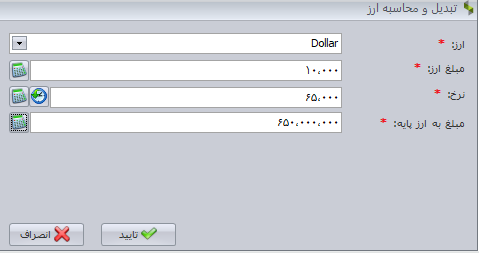
17. اگر معين مورد نظر ويژگی ارزی را داشته باشد، سه ستون مبلغ ارز ، ارز و نرخ ارز فعال میشود تا بتوانيم اطلاعات ارزی مورد نياز را وارد نماييم.
18.چنان چه برای معين مورد نظر ويژگی پيگيری فعال باشد، دو ستون شماره پيگيری و تاريخ پيگيری فعال میشود تا بتوانيم اطلاعات پيگيری را وارد نماييم.
19. در صورتیكه از امكانات زبان دوم در سيستم استفاده میكنيد، میتوانيد در قسمت “شرح (2)” شرح مورد نظر را وارد كنيد . اگر در قسمت “تنظيمات/دفتر داری” گزينه ” در صورت خالي بودن شرح قلم ، با شرح سند پر شود” تيک خورده باشد و هنگام وارد نمودن اطلاعات سند ، شرح (2) آرتيكل را وارد ننماييم، شرح (2) آرتيكل به صورت اتوماتيک با شرح “توضيحات (2)” پر خواهد شد.
20. در صورتی كه از امكانات زبان دوم در سيستم استفاده میكنيد ، ستون “ارز (2)” عنوان(2) ارز مورد استفاده در آرتيكل مربوط را نمايش خواهد داد.
21. قسمت پايين فرم سند حسابداری، عناوين معين، معين (2)، تفصيلی، تفصيلی (2) و اختلاف (اختلاف جمع آرتيكل های بدهكار با جمع آرتيكل های بستانكار) را نمايش میدهد .

22. در صورتيكه براي كاربر، حقوق دسترسی حذف سند تعريف شده باشد، كاربر میتواند اقدام به حذف سند نمايد. برای اين منظور بايستی از ليست اسنادحسابداری، سند مربوطه را يافته و سپس با كليک بر روی علامت آرم سپيدار بالای صفحه گزینه حذف را انتخاب نمايد.
23. در صورتيكه برای كاربر، حقوق دسترسی ويرايش سند تعريف شده باشد، كاربر میتواند اقدام به ويرايش سند نمايد. برای اين منظور بايستی از ليست اسنادحسابداری، سند مربوطه را يافته و سپس با كليک بر روی علامت سپيدار بالای فرم، گزينه ویرایش را انتخاب نمايد.
24. در قسمت پايين فرم سند حسابداری كليد  ، فرم مرتبط به سند ارسالی از ساير سيستمها را نمايش میدهد. به طور مثال اگر در سيستم “عمليات بانكی” رسيد دريافت ثبت نموده و سند آن را به حسابداری ارسال نماييم، میتوانيم از ليست اسناد حسابداری، سند مربوطه را باز نموده و با كليک بر روی كليد
  ، رسيد دريافت آن را مشاهده نماييم.
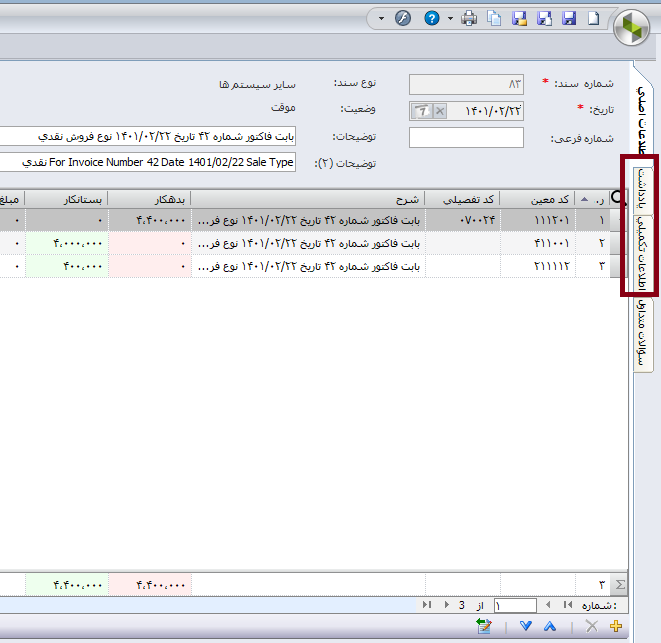
4. يادداشت و اطلاعات تكميلی:
برای مشاهده نحوه استفاده از قسمتهای “يادداشت” و “اطلاعات تكميلی” ، از سمت راست سند اقدام کنید.
5. ليست اسناد حسابداری:
برای مشاهده ليست “اسناد حسابداری” ، وارد قسمت حسابداری شده و در اين فهرست روی گزينه “اسناد حسابداری” كليك كنيد.
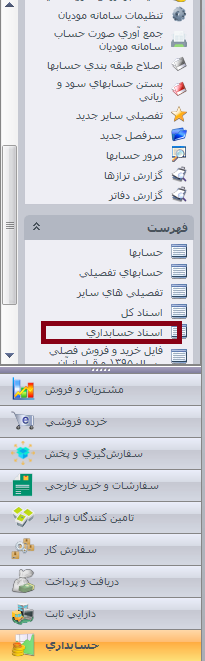
با انتخاب اين گزينه، ليستی از “اسناد حسابداری” صادر شده در سيستم نمايش داده میشود.
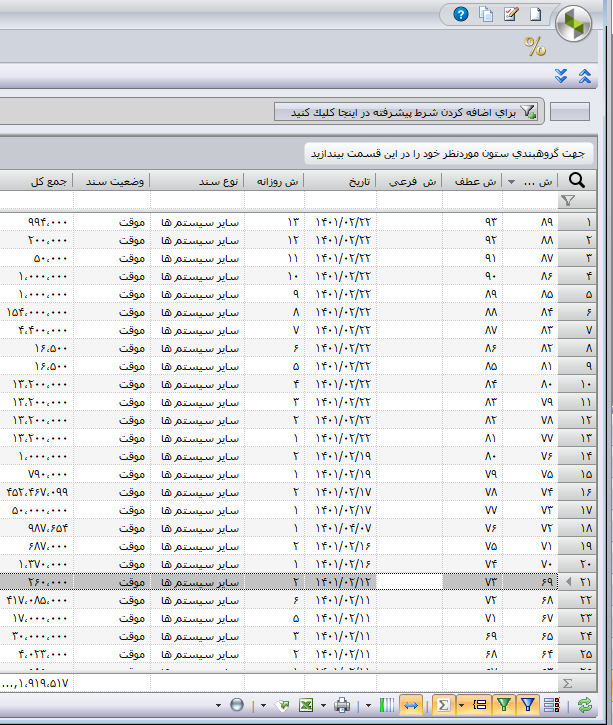
در ليست اسناد حسابداری، امكان ايجاد، ويرايش و حذف سند حسابداری در صورت داشتن حقوق دسترسی لازم برای كاربر وجود دارد. جهت شماره گذاری مجدد اسناد در هر لحظه، شما میتوانيد با كليک برروی علامت سپيدار بالای فرم و انتخاب گزينه  عمليات شماره گذاری را انجام دهيد.
در بالای فرم ليست اسناد حسابداری، كليدهای انتقال اسناد  به شما اين امكان را میدهد كه اسناد يک روز را جابجا نماييد. با جابجايی اسناد، شماره روزانه اسناد تغيير خواهد يافت .
6. موارد و مشكلات:
| پيغام/مشكل | دليل | نحوه رفع مشكل |
| “شماره سند حسابداری تكراری است” | شماره سند وارد شده به صورت دستي ، تكراری است. | شماره سند وارد شده را پاک نموده و شماره جديد به سند اختصاص میدهيم . |
| “مقدار ويژگی تاريخ نبايد خالی باشد “ | تاريخ سند وارد نشده است. | تاريخ اجباری است، بايستی تاريخ سند را وارد نماييد. |
| “تاريخ در محدوده سال مالی جاری نيست” | تاريخ وارد شده در محدوده سال مالی صدور سند نيست . | تاريخ وارد شده را پاک نموده و تاريخ جديد را كه صحيح میباشد دوباره وارد مي نماييم. |
| “تاريخ سند بايد بزرگتر از تاريخ آخرين سند قطعی باشد” | هنگام صدور سند تاريخ وارد شده، كوچكتر از تاريخ آخرين سند دائم شده میباشد . | تاريخ وارد شده را پاک نموده و تاريخ جديد را كه صحيح میباشد دوباره وارد مینماييم . |
| “مقدار ويژگی كد معين نبايد خالی باشد “ | كد معين وارد نشده است. | بايستی كد معين مربوطه را وارد نماييم. |
| “مقدار ويژگی كد تفصيلی نبايد خالی باشد “ | كد تفصيلی وارد نشده است. | بايستی كد تفصيلی مربوطه را وارد نماييم. |
| “دررديف[]،معين[]،تفصيلی[] : مقدار بدهكار و بستانكار يک سطر نمیتواند صفر باشد” | در يكی از آرتيكلهای سند مقدار بدهكار يا بستانكار آن پر نشده است. | در آرتيكل مربوطه مقدار بدهكار يا بستانكار را وارد نماييد. |
| “سند بالانس نيست. مجموع بدهكار: [ ] مجموع بستانكار: [ ] اختلاف: ( )” | مجموع بدهكار سند با مجموع بستانكار آن اختلاف دارد. | سند را بررسی نموده و سند را بلانس مینماييم. |
| “مقدار ويژگی شرح نبايد خالی باشد” | شرح آرتيكل سند وارد نشده است. | بايستی شرح آرتيكل را وارد نماييم. |
| “مقدار ويژگی شرح(2) نبايد خالی باشد” | شرح(2) آرتيكل سند وارد نشده است. | با يستي شرح(2) آرتيكل را وارد نماييم . |
| “دررديف[]،معين[ ]،تفصيلي[ ] : مقدار بدهكار و بستانكار يک سطر نمیتواند باشد” | در آرتيكل سند برای بدهكار يا بستانكار مقدار منفی وارد شده است. | سند را بررسی نموده و مقدار صحيح را وارد مینماييم. |
| “ارز مشخص نشده است” | معين ارزي انتخاب نموده و در پنجره “تبديل و محاسبه ارز” ، اطلاعات ارزی را پر كرده ولی ارز را انتخاب نكردهايد . | از سلكتور ارز ، ارز مورد نظر را انتخاب مینماييم. |
| “حاصلضرب مبلغ و نرخ برابر با مبلغ به ارز پايه نمیباشد. آيا به صورت خود كار نرخ محاسبه شود؟” | معين ارزی انتخاب نموده و در پنجره “تبديل و محاسبه ارز” ،اطلاعات ارزی به صورت كامل پر نشده است. | 1. با زدن كليد”بله” سيستم به صورت خودكار ارز را محاسبه مینمايد . 2. با زدن كليد “خير” پنجره پيغام بسته شده و شما بايستی به صورت دستی اطلاعات ارزی را وارد نماييد. |
| “نرخ ارز نمیتواند صفر باشد” | معين ارزی انتخاب نموده و در پنجره “تبديل و محاسبه ارز”، در گزينه مبلغ و نرخ ارز عدد صفر وارد شده است . | پنجره “تبديل و محاسبه ارز” را باز نموده و مبلغ صحيح را وارد مینماييم. |
| “اين سند قابل حذف نيست” | حذف سند در وضعيت دائم | سند را به وضعيت موقت تبديل نموده و سپس میتوان سند را حذف نمود. |
| “سند صادر شده توسط ساير سيستمها قابل حذف نيست” | حذف سند ارسالی از ساير سيستمها | سند از طريق سيستم صادر كننده قبل حذف میباشد. |
| “بدليل وجود سند اختتاميه امكان صدور سند جديد وجود ندارد” | صدور سند در سالی كه در آن، سند اختتاميه صادر شده است . | ابتدا بايستی سند اختتاميه را حذف نموده و سپس اقدام به صدور سند حسابداری جديد نمود. |
| “سند دارای هيچ قلمی نيست” | ذخيره سند بدون وارد نمودن آرتيكل آن . | آرتيكل سند را وارد نموده و سپس اقدام به ذخيره نمودن سند مینماييم. |
| “هنگام باز نمودن سلكتور معين، معين مورد نظر مشاهده نمیشود” | 1. معين مربوطه غير فعال میباشد. 2. معين مورد نظر تعريف نشده است. | 1. معين مربوطه را فعال مینماييد . 2. معين مورد نظر را در قسمت “حسابداری/درختواره حسابها” تعريف مینماييد . |