1.مقدمه:
گزارشها مالی محصول نهایی سازوکار حسابداری است و به علت اهمیتی که برای استفادهکنندگان بهخصوص صاحبان سهام دارد روندی روبهرشد داشته و همواره موردتوجه انجمنهای مختلف حسابداری قرار میگیرد. طبق نظر هیئت استانداردهای حسابداری مالی (FASB) یکی از اهداف گزارشگیری مالی فراهمساختن اطلاعاتی پیرامون وضعیت مالی، عملکرد و انعطافپذیری مالی واحد تجاری است. هدف دیگر گزارشگیری مالی، پاسخگویی مدیران به سرمایهگذاران و مالکان است تا معلوم شود که آیا مدیران بابت منابعی که بهصورت امانت به آنان سپرده شده کوتاهی کردهاند یا خیر. همچنین طبق نظر هیئت استانداردهای حسابداری مالی، گزارشگیری مالی منحصر به تهیه و ارائه صورتهای مالی نیست؛ بلکه سایر طرق ارائه و تفسیر اطلاعات را که به طور مستقیم یا غیرمستقیم با اطلاعات مالی ارتباط دارد را نیز در برمیگیرد و صورتهای مالی تنها بخشی از گزارشگیری مالی است. همچنین ساختار جدید مالکیت و مدیریت، دامنه مسئولیت حسابداری را افزایش داده و ارائه گزارشهای مالی را بر اساس نیاز استفادهکنندگان ضروری ساخته است؛ بنابراین گزارشگیری مالی فراتر از آنکه گزارش مالی صرف باشند، وسیلهای برای برقراری ارتباط بین شرکتها و صاحبان آنها تلقی میشود.
2. مرور حسابها:
در نرمافزار مالی سپیدار سیستم سعی شده است تا با ارائه و در اختیار گذاشتن گزارشات رایج و استاندارد در هر کدام از سیستم ها (حسابداری، عملیات بانکی، تأمینکنندگان و انبار و مشتریان و فروش) و همچنین گزارش ساز، اکثر نیازهای گزارشگری مؤسسه یا شرکت تأمین گردد. یکی از این گزارشات، گزارش مرور حسابها میباشد.
در گزارش مرور حسابها میتوان گردش و تراز یک حساب را در هریک از سطوح حسابداری (گروه، کل، معین و تفصیلی) مشاهده کرد. همچنین بر اساس ارتباطی که بین سطوح و نیز تفصیل با سایر سطوح دارد، امکان ردیابی گردش یک حساب از کل به جز و یا از جز به کل وجود دارد. در این گزارش شما میتوانید بر اساس پیگیری و ارزهای مختلف مورداستفاده در سیستم، همچون یک سطح از حساب گزارش تهیه نمایید.
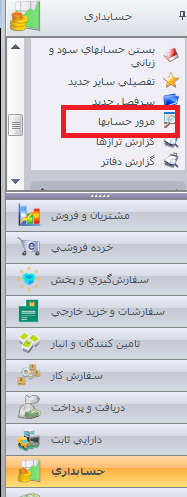
پس از ورود به سیستم در منوی سمت راست، وارد قسمت حسابداری شده و در قسمت عملیات روی گزینه “مرور حسابها” کلیک کنید.
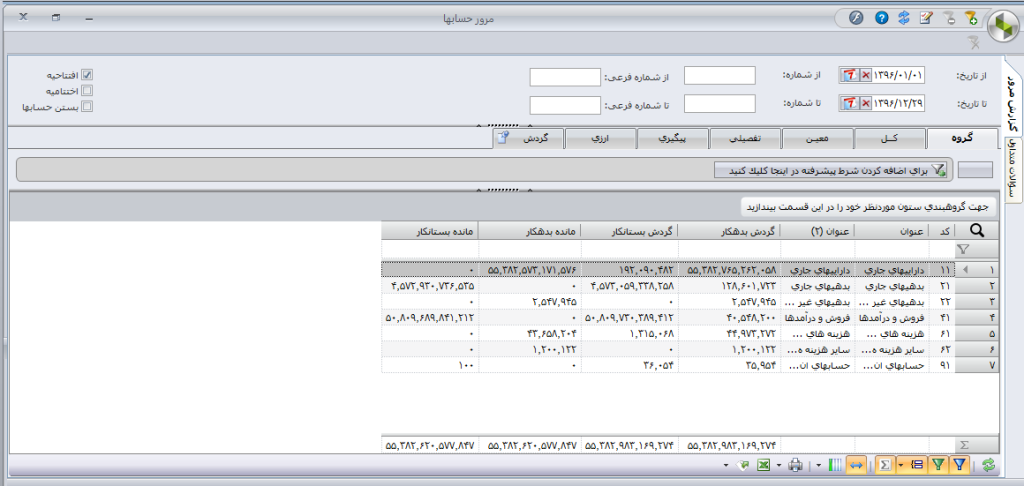
فرمی که در اختیار شما قرار میگیرد، میتوانید اعمال فیلتر نموده و گزارش موردنظر را تهیه نمایید.
جهت تهیه گزارش مرور حسابها، موارد و نکات زیر را مدنظر داشته باشید:
1. درصورتیکه برای کاربر، حقوق دسترسی مرور حسابها تعریف شده باشد، کاربرمی تواند اقدام به تهیه گزارش نماید.
2. وقتی فرم مرور حسابها را باز میکنید، سیستم بهصورت پیشفرض گزارش را در محدوده سال مالی که در آن سال قرار گرفتهاید و با درنظرگرفتن سند افتتاحیه، گردش و تراز سطح حساب کل را نمایش میدهد. شما میتوانید باتوجهبه نیاز خودتان فیلترهای لازم را انجام داده و گزارش را تهیه نمایید.
3.گزارشگیری مرور حسابها امکان گردش حسابها در چند سال مالی را به شما میدهد.
4. در گزارش مرور حسابها امکان گزارشگیری بر اساس محدوده تاریخی، شماره سند و شماره فرعی و با درنظرگرفتن اسناد افتتاحیه، اختتامیه و بستن حسابها وجود دارد و کاربر بهراحتی میتواند محدوده گزارشگیری خود را بر اساس نیاز خود تعیین نموده و گزارش را تهیه نماید.

5. گزینه “از تاریخ” تاریخ شروع سال مالی و گزینه “تا تاریخ” تاریخ خاتمه سال مالی را که در آن سال اقدام به تهیه گزارش نمودهاید را نمایش میدهد. شما میتوانید محدوده تاریخ را تغییر دهید و با زدن کلید تاریخ را خالی نموده و تاریخ را بهصورت دستی وارد نمایید و یا با زدن کلید
  با تاريخ روز پر خواهد شد.
6.به طور پیشفرض گزارش مرور بر روی سطح حساب گروه قرار میگیرد. چنانچه بخواهید سطوح دیگر (کل، معین، تفصیلی، پیگیری، ارزی) را مشاهده نمایید، کافی است برروی سطح موردنظر کلیک نمایید تا بتوانید اطلاعات راجع به آن سطح را مشاهده نمایید.
7.بعد از قرارگرفتن روی هر سطح از حسابها، اگر بخواهید سطوح زیرین و یا بالاتر را مشاهده کنید، روی حساب مربوطه قرار گرفته و کلید “افزودن شرط” بالای فرم را بزنيد. بدین ترتیب حساب مربوط را که انتخاب نمودهاید، فیلتردار شده و شما میتوانید سطوح زیرین و یا بالاتر همان حساب را مشاهده نمایید . (راه دیگر برای فیلترکردن هر حساب در هر سطحی این است که بر روی حساب مربوطه راست کلیک نموده و گزینه
  را انتخاب نمایید).
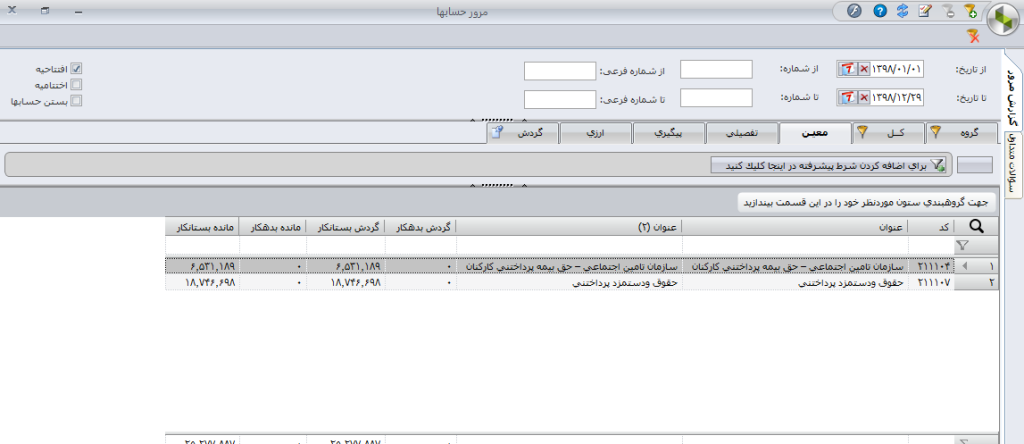
8. شما میتوانید بعد از فیلترکردن یک حساب خاصی، در سطوح بعدی نیز فیلتر نموده و گزارش موردنظر را تهیه نمایید. به طور مثال اگر شما بخواهید گردش تفصیلیهای مربوط بهحساب گروه “بدهیهای جاری” و حساب کل “سایر حسابهای پرداختنی “را مشاهده نمایید، کافی است در سطح حساب گروه روی حساب “بدهیهای جاری” زده و بعد از آن در سطح کل روی حساب “سایر حسابهای پرداختنی ” افزودن شرط را زده و سپس روی سطح تفصیلی کلیک نمایید تا بدین ترتیب تفصیلیهای مربوط بهحساب “سایر حسابهای پرداختنی را مشاهده نمایید.
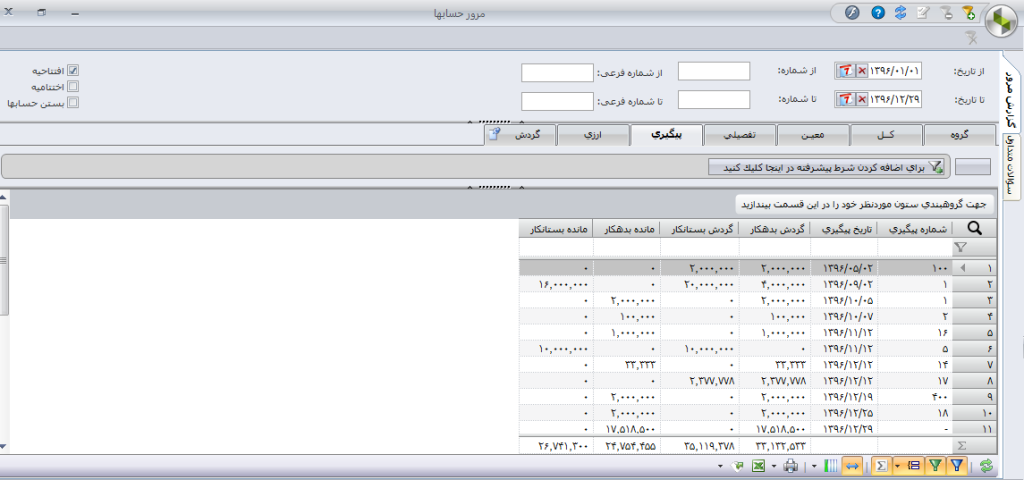
9. اگر در هنگام صدور سند حسابداری شماره پیگیری داده باشید، میتوانید از سطح “پیگیری” استفاده کنید. در ازای هر شماره پیگیری یک رکورد وجود دارد که میتوان از آن همانند یک سطح حساب تراز تهیه کرد. در واقع شماره پیگیریهای نمایشدادهشده در این بخش حاصل گردش هر شماره پیگیری در اسناد صادره میباشد.
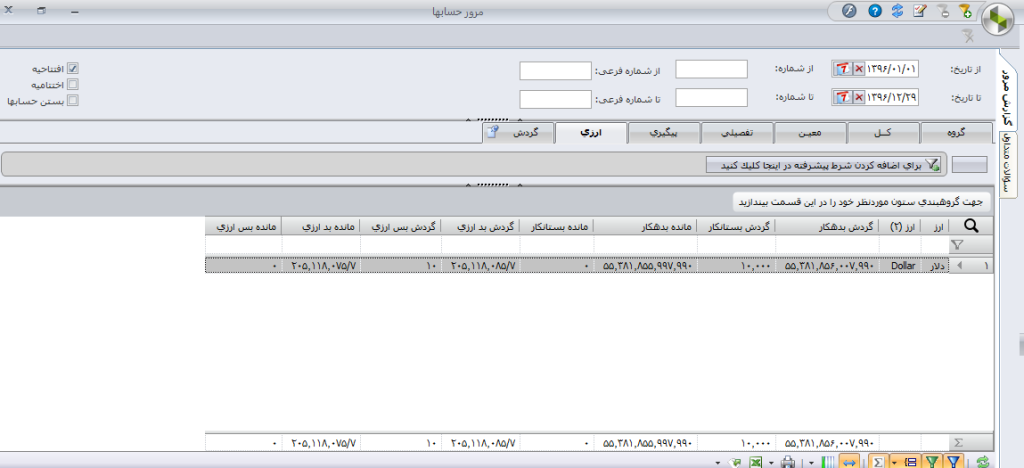
10. اگر با ارزهای مختلف سند صادر نمودهاید، میتوانید از سطح “ارزی” استفاده کنید. بهازای هر نوع ارز یک رکورد وجود دارد که میتوان از آن همانند یک سطح حساب تراز تهیه کرد. در واقع ارزهای نمایشدادهشده در این بخش حاصل گردش هر ارز در اسناد صادره میباشد.
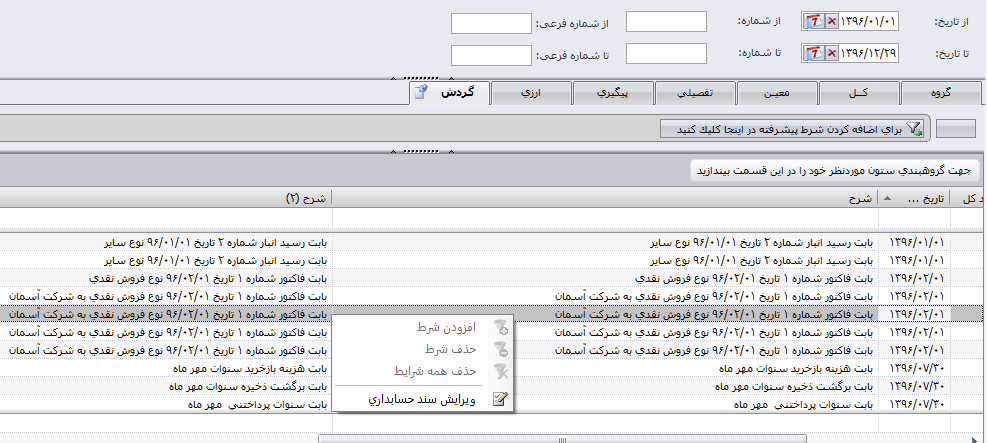
11.صفحه “گردش”، گردش یک حساب را در هر سطح از حسابها نمایش میدهد. در این صفحه شما میتوانید با راست کلیک بر روی گردش حساب مربوطه و انتخاب گزینه ویرایش سند حسابداری، سند را مشاهده و در صورت داشتن دسترسی آن را ویرایش نمایید.
شما میتوانید با انتخاب گزینه انتخابگر ستون در پایین فرم ستونهای را که نیاز دارید به لیست گردش خود اضافه کنید.
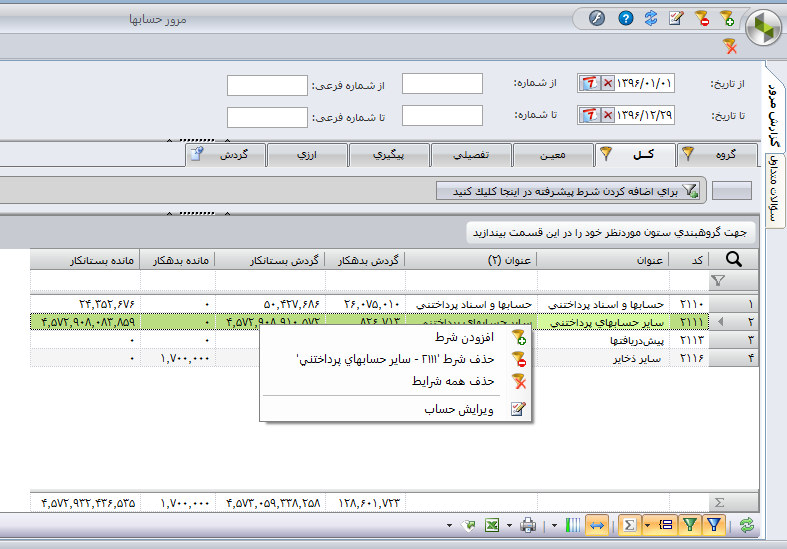
12. بعد از قرارگرفتن روی هر سطح از حسابها و اعمال شرط، اگر بخواهید شرط مربوطه را حذف نمایید، روی سطح مربوطه قرار گرفته و کلید “حذف شرط” بالای فرم و در صورت حذف همه شرایط، کلید “حذف همه شرایط” بالای فرم را بزنید . (راه دیگر برای حذف شرط و یا حذف همه شرایط این است که بر روی سطح مربوطه راست کلیک نموده و گزینه موردنظر را انتخاب نمایید).
13. شما میتوانید در حین افزودن شرط در هر سطحی، اطلاعات را بروز نمایید. برای این منظور کافی است در هر سطحی از مرور که قرار دارید، کلید “بروزکردن” پایین فرم را بزنید.
14. با انتخاب هر یک از ستونهای قسمت ریز اطلاعات در هر صفحه و کشیدن آن به این قسمت، کل اطلاعات نمایشدادهشده در آن صفحه بر اساس این گزینه، گروهبندی میشود.
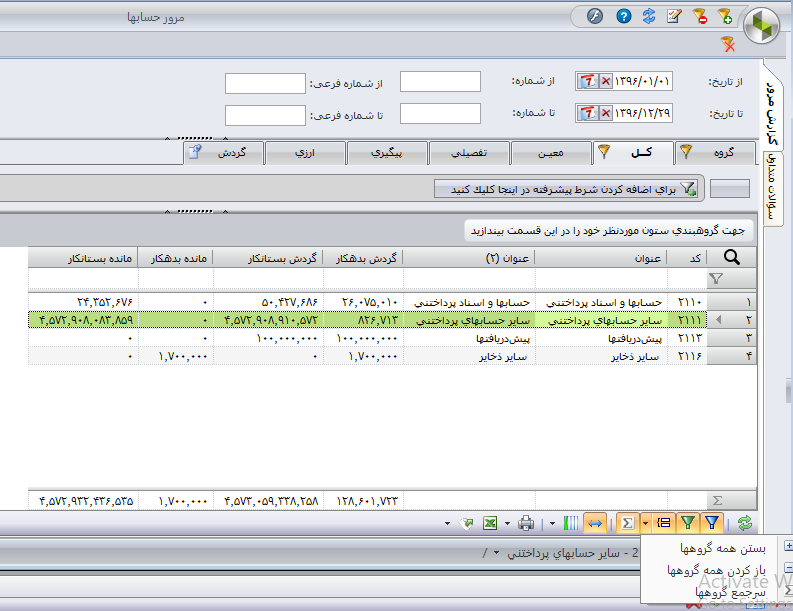
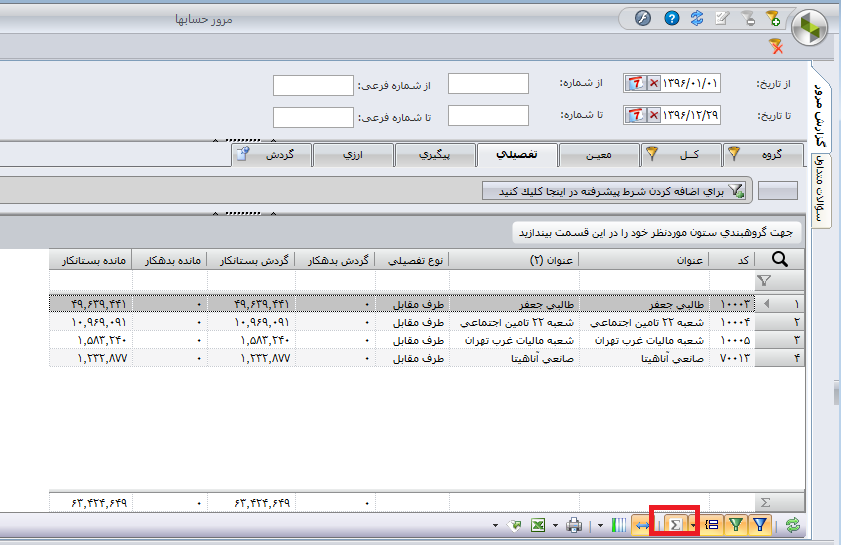
15.در این قسمت، سرجمع اطلاعات نمایشدادهشده در ستونهای هر صفحهنمایش داده میشود.
16. در این فرم امکان گرفتن پرینت و ارسال به اکسل برای شما فراهم شده است.