مفهوم:
منظور از اعلامیه پرداخت، هر نوع پرداختی اعم از وجه نقد، برداشت، چک و خرجکردن چک به هر عنوانی که در واحد تجاری رخ دهد است. در واقع کاربری که از سیستم دریافت و پرداخت استفاده میکند، تحت هیچ شرایطی نباید پرداختهای شرکت را در قسمت سند حسابداری جدید (در سیستم حسابداری) ثبت نمایید و باید تمامی عملیات دریافت و پرداخت خود را در قسمتهای رسید دریافت و اعلامیه پرداخت ثبت نمایید.
کاربرد:
1. امکان گزارشگیری دقیق و به لحظه از موجودی صندوق، بانک و کارتخوان و…
2. عدم ایجاد مغایرت در سیستم حسابداری و دریافت و پرداخت
نحوه ثبت اعلامیه پرداخت:
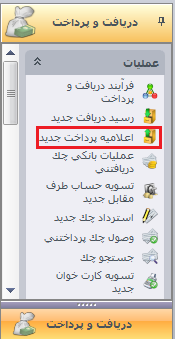
1. از منوی “دریافت و پرداخت” و از عملیات، “اعلامیهی پرداخت جدید” را انتخاب کنید.
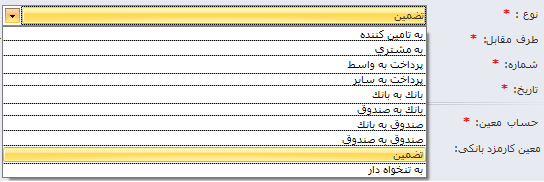
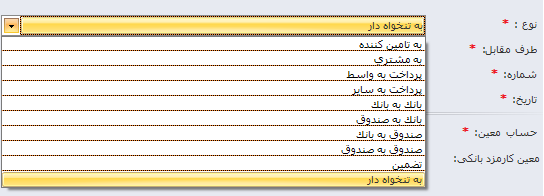
2. در فرم اعلامیهی پرداخت ابتدا نوع پرداخت را باتوجهبه گزینههای زیر انتخاب کنید:
- پرداخت به مشتری:
بابت هر نوع پرداختی که به مشتری انجام پذیرد انتخاب میگردد.
پرداخت به تأمینکننده:
- بابت هر نوع پرداختی که به تأمینکننده انجام پذیرد انتخاب میگردد.
پرداخت به واسط:
- هر نوع پرداختی که از نقش واسط انجام شود.
پرداخت بانک به بانک:
- بابت ثبت انتقالی بینبانکی میتوانند از آن استفاده نمود.
پرداخت بانک به صندوق:
- بابت انتقال بانک به صندوق میتوان از آن استفاده نمود که در قسمت طرف مقابل صندوقها را نشان میدهد.
پرداخت صندوق به بانک:
- بابت انتقال صندوق به بانک میتوان از آن استفاده نمود که در قسمت طرف مقابل بانکها را نشان میدهد.
پرداخت صندوق به صندوق:
- بابت انتقال از یک صندوق به صندوق دیگر میتوان از آن استفاده نمود که در طرف مقابل تمامی صندوقها را نمایش میدهد و ما صندوق مقصد را در طرف مقابل انتخاب میکنیم.
سایر پرداختها:
- برای ثبت پرداختهایی که بهغیراز موارد بالا باشد کاربرد دارد.
پرداخت از نوع تضمین:
- بابت پرداخت چکهای تضمینی استفاده میگردد که در این قسمت امکان ثبت چک تضمین بدون تاریخ سررسید وجود دارد. توجه داشته باشید که برای چک تضمین فقط عملیات پرداخت و استرداد را میتوان ثبت کرد.
پرداخت به تنخواهدار:
- بابت پرداخت هزینههای تنخواهدار استفاده میگردد.
نکات:
با ثبت اعلامیهی پرداخت بانک به بانک، صندوق به بانک، صندوق به صندوق و یا بانک به صندوق رسید دریافتی از نوع سایر دریافتها در لیست رسیدهای دریافت ثبت خواهد شد. با حذف اعلامیۀ پرداخت بانک به بانک، رسید دریافت انتقالی نیز حذف خواهد شد.
3. در مرحله بعدی طرف مقابل، تاریخ اعلامیه پرداخت و حساب معین را تعیین کنید.
- توجه کنید که به طور مثال اگر نوع پرداخت، پرداخت به مشتری باشد، در فیلد طرف حساب فقط طرف حسابهایی که بهعنوان مشتری در نرمافزار تعریف شدهاند نمایش داده میشود. (متناسب با هر نوع دریافت، طرف حسابهای خاصی نمایش داده میشوند.)
- همچنین منظور از حساب معین، معین سمت بدهکار سند حسابداری است. (معین بستانکار در تنظیمات نرمافزار و در تب دریافت و پرداخت تعیین میشود.)
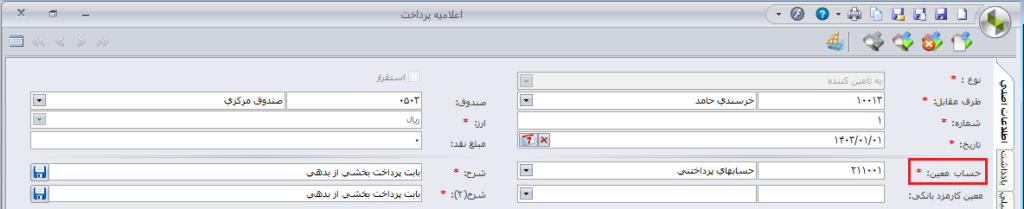
درصورتیکه وجه نقد بهطرف مقابل پرداخت کردهاید، باید مراحل زیر را انجام دهید:
الف) در سمت چپ فرم، صندوق پرداختکننده وجه را از بین صندوقهای تعریف شده در سیستم انتخاب نمایید.
- ارز موردنظر باتوجهبه تعریف صندوق نمایش داده میشود.
ب) مبلغ پرداختی را در بالای فرم سمت چپ وارد نمایید.
پ) شرح مربوط به اعلامیه پرداخت خود را تایپ کنید که اعلامیه پرداخت بابت چه رویداد مالی ثبت شده است.
نکته: سیستم بهصورت پیشفرض ارز پایۀ مشخص شده در تنظیمات را نمایش میدهد.
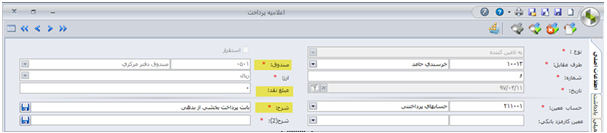
ت) درصورتیکه مبلغ پرداخت ارزی باشد باید در فیلد مبلغ نقد، روی علامت ماشینحساب کلیک کرده تا صفحه زیر باز شود.
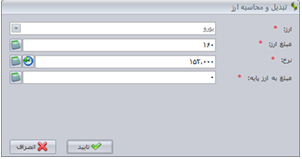
ث) در این صفحه با توجه مبلغ ارز پرداختی و نرخ روز آن ارز اطلاعات را پر کنید. نیازی به پر کردن هر سه آیتم نیست. به طور مثال با پر کردن دو فیلد مبلغ ارز و نرخ، نرمافزار بهصورت خودکار مبلغ به ارز پایه را محاسبه میکند.
5. درصورتیکه چک پرداخت کردهاید، مراحل زیر را انجام دهید:
الف) در پایین فرم و در تب چک روی + پایین فرم کلیک کنید و اطلاعات مربوط به هر چک را وارد کنید.
منظور از شماره در تب چک، شماره چک پرداختنی است.
- منظور از شماره در تب در صورت انتخاب نوع مدت روز مبلغ از حساب بانک کسر میگردد و در صورت انتخاب مدتدار حساب معین “اسناد پرداختنی ریالی” ثبت میگردد. چک، شماره چک پرداختنی است.
- اگر در قسمت تنظیمات دریافت و پرداخت گزینۀ شمارۀ چک پرداختنی با دستهچک کنترل شود، تیک خورده باشد، در هنگام وارد نمودن اطلاعات قلم چک، شمارۀ چک پرداختی با دستهچک تعریف شده در فرم “دستهچک” کنترل خواهد شد، در غیر این صورت هیچگونه کنترلی بین شمارۀ چک پرداختی با دستهچکهای تعریف شده وجود نخواهد داشت.
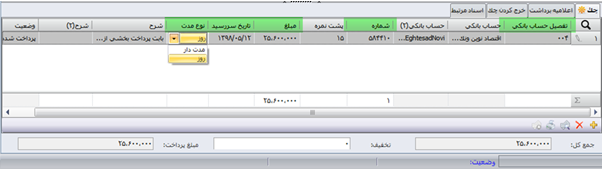
پشت نمره: برای تسهیل در جستجوی چک برای آنها پشت نمره در نظر گرفته میشود تا هنگام جستجوکردن یک چک در محل فیزیکی آنها بهجای جستجو از طریق شماره چک از پشت نمره که شماره راحت و دارای توالی است استفاده شود.

علاوه بر این میتوانید کد صیادی مربوط به چک را در ستون کد صیادی وارد نمایید.

6. درصورتیکه وجه از حساب بانکی شما کسر شده است در تب اعلامیه برداشت + پایین فرم را زده اطلاعات برداشتی را وارد نمایید.
- منظور از شماره در تب اعلامیه برداشت، شماره پیگیری (شماره فیش) است.
درصورتیکه پرداخت شما با کارمزد بانکی بود در بالای فرم اعلامیه پرداخت و در قسمت “معین کارمزد بانکی” میتوانید معین موردنظر را نیز انتخاب کنید.
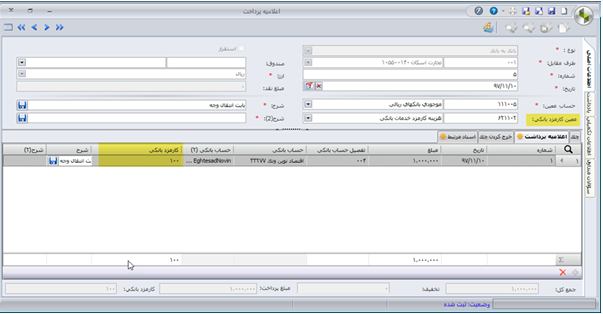
- سیستم بهصورت پیشفرض شرح قلم چک را با شرح رسید پر خواهد کرد و شما میتوانید در صورت نیاز آن را تغییر دهید.
7. اگر پرداخت از نوع خرجکردن چک (بهجای پرداخت چک شرکت، از چک دریافتی از سایر طرف حسابها استفاده کردهایم باشد) باید در تب خرجکردن چک پایین فرم را زده و اطلاعات چک  دریافت شده را انتخاب کنید.
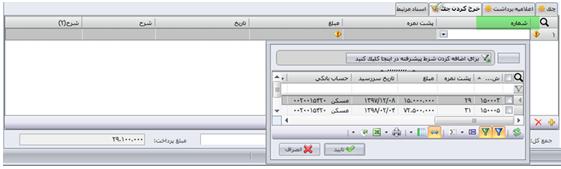
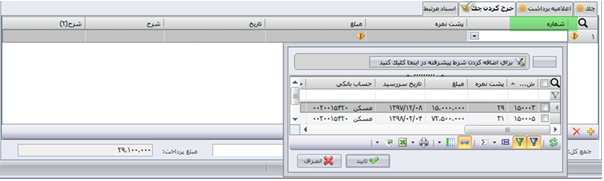
هنگام خرج چک، چکهایی که وضعیت آنها نزد صندوق یا واخواست شده باشند، در انتخابگر شماره نمایش داده میشوند و شما میتوانید یک یا چند چک را بهصورت تکی یا تجمیعی خرج نمایید.
8. اگر پرداخت به تنخواهدار باشد میتوانید از قسمت مبلغ نقد و چک و اعلامیه برداشت استفاده کنید.
- صندوق پرداختکنندهٔ چک را که در حال حاضر چک در آن صندوق وجود دارد مشخص کنید.
- اگر نوع پرداخت را “پرداخت به مشتری” و یا “پرداخت به تأمینکننده” انتخاب نموده باشید، در پایین فرم، تخفیف فعال شده و شما میتوانید در صورت وجود تخفیف در زمان پرداخت، تخفیف موردنظر را وارد نمایید.
- همچنین آیتم تاریخچه چک، ابطال چک و چاپ چک
 در پایین فرم وجود دارد که میتوانید با استفاده از آن مراحل استفاده از این چک در سیستم را مشاهده کنید.
 - پس از ذخیره فرم، از بالای فرم و با استفاده از علامتهای
 میتوانید نسبت به صدور، حذف، ویرایش و نمایش سند حسابداری مربوط به این فرم اقدام کنید.
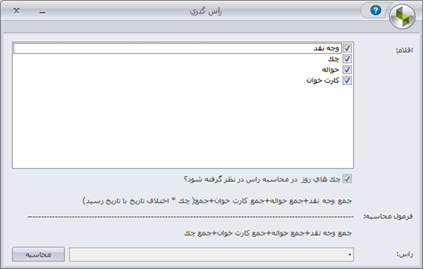
9. جهت رأسگیری اعلامیه پرداخت خود با استفاده از علامت میتوانید رأس اعلامیه خود را بگیرید. فرمول رأسگیری مطابق تصویر زیر است.
توجه: شما میتوانید در فرم اعلامیه پرداخت کارمزد بانکی را ثبت نمایید.
کارمزد بانکی: بانک بهعنوان عاملی که پولهای مردم را نگهداری میکند و در قالب معاملات شرعی (جعاله، اجاره بهشرط تملیک، مشارکت مدنی و …) به سرمایهگذاران وام میدهد تا در سودی که وامگیرنده با دریافت وام به دست میآورد شریک شود. برای این منظور مبلغی را بهعنوان پرداختی از مشتری دریافت میکند که از آن به “کارمزد بانکی” یاد میشود.
لیست اعلامیههای پرداخت، نحوه حذف و ویرایش آنها:
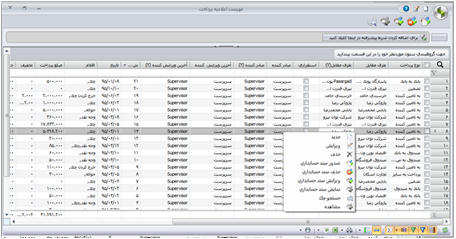
- از منوی “دریافت و پرداخت” و از قسمت فهرست روی “اعلامیههای پرداخت” کلیک کنید.
- در این فهرست تمامی اعلامیه پرداختهای ثبت شده مشاهده میشود.
- می توانید با کلیک راست روی هر اعلامیه پرداخت آن را ویرایش یا حذف نمایید.
مشکلات کاربری:
| سوال | علل |
| علت اینکه امکان ثبت اعلامیه در سیستم نمیباشد، چیست؟ | 1. کاربر دسترسی ثبت اعلامیه پرداخت را ندارد. 2. آیتمهای ستارهدار در فرم اعلامیه پرداخت پر نشده است. |
| آیا نوع پرداخت در اعلامیه پرداخت قابلتغییر است؟ | خیر |
| در چه صورتی امکان حذف اعلامیه پرداخت، وجود ندارد؟ | 1. برای طرف مقابل صورتحساب ثبت شده است. 2. کاربر دسترسی حذف اعلامیه پرداخت را ندارد. |
| چرا نمیتوان اطلاعات اعلامیه پرداخت را ویرایش نمود؟ | 1. سند حسابداری اعلامیه پرداخت حذف نشده است. 2. کاربر دسترسی ویرایش اعلامیه پرداخت را نداشته باشد. 3. برای طرف مقابل صورتحساب ثبت شده است. |
| در چه صورتی میتوان چک پرداختی را ابطال نمود؟ | 1. چک از سال مالی قبل منتقل نشده باشد. 2. سند حسابداری مربوط به اعلامیه پرداخت حذف شده باشد. |
| نحوه ثبت کارمزد بانکی در اعلامیه پرداخت به چه صورت است؟ | در فرم اعلامیه پرداخت جدید، نوع پرداخت را سایر انتخاب کنید، در قسمت طرف مقابل یک حساب تفصیلی از نوع مرکز هزینه که قبلاً آن را در سیستم تعریف نمودهاید وارد کنید. در قسمت حساب معین نیز معین هزینه کارمزد بانکی را انتخاب کرده و در پایان در تب اعلامیه برداشت اطلاعات مبلغی را وارد کنید. |