نحوه صدور:
1.از منوی سمت راست وارد قسمت “مشتریان و فروش” شوید و از قسمت عملیات، “پیشفاکتور جدید” را انتخاب نمایید.
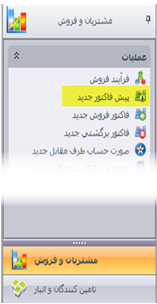
2.در فرم پیشفاکتور، نام مشتری را از لیست طرف حسابهای دارای نقش مشتری انتخاب کنید.
3. و سپس نوع فروش را انتخاب نمایید. (تعریف و مفهوم نوع فروش در قسمت مربوطه بیان شده). پس از مشخصکردن تاریخ صدور پیشفاکتور، برای مشخصکردن تاریخ اعتبار پیشفاکتور میتوانید تاریخ اعتبار و یا تعداد روزهای معتبر از تاریخ صدور را وارد کنید.
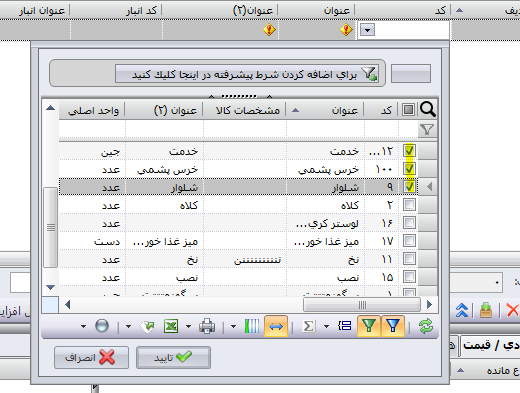
4. با استفاده از کلید پایین فرم، یک ردیف ایجاد کنید. سپس با کلیککردن در ستون کد و با استفاده از کلید انتخابگر، کالاهای موردنظر خود را انتخاب و کلید تأیید را کلیک نمایید.
5. انباری را که میخواهید کالا از آن انبار پیشفاکتور کنید انتخاب کنید.
- انبارهایی در این قسمت نمایش داده میشود که در تعریف کالا، جزو انبارهای مرتبط با کالا انتخاب شده باشد. درصورتیکه در تعریف کالا انبار پیشفرضی انتخاب کرده باشید آن انبار بهصورت خودکار نمایش داده میشود. همچنین قابلتغییر نیز میباشد.
6.حال تعداد کالا را در ستون واحد اصلی وارد نمایید. چنانچه برای کالاهای انتخاب شده در پیشفاکتور قبلاً اعلامیۀ قیمت ثبت کرده باشید، قیمت فروش کالاها در ستون فی درج خواهد شد؛ در غیر این صورت فی فروش کالا را وارد و در نهایت پیشفاکتور را ذخیره کنید.
7. درصورتیکه به پیشفاکتور پورسانت تعلق میگیرد، در تب درصد سهم بازاریاب مربوطه را انتخاب کنید و درصد سهم وی را مشخص نمایید. زمانی میتوانند از این امکان فروش استفاده کنید که شما دارای زیرسیستم فروش پیشرفته باشید.
- چنانچه در قسمت تنظیمات عمومی نرمافزار، نرخ مالیات و عوارض ارزشافزوده را وارد کرده باشید، مالیات و عوارض نیز در پیشفاکتور محاسبه و درج میشود. همچنین در قسمت مالیات میتوانید مالیات مدنظر خود بهصورت دستی تایپ نمایید.
- درصورتیکه برای کالا و خدمات تخفیف تعریف کرده باشید با کلیک روی محاسبه تخفیف در پایین فرم پیشفاکتور، تخفیف برای آن محاسبه میشود. همچنین با کلیک روی حذف همه تخفیفها، تخفیفهای اعمال شده حذف میشود. همچنین با کلیک روی
 مقابل تخفیف میتوان تخفیف مشتری، تخفیف مبلغی و تخفیف درصدی را اعمال نمود.
 - درصورتیکه در اعلامیه قیمت درصد اضافات تعیین کرده باشید، مبلغ اضافات در پایین پیشفاکتور درج میشود. در غیر این صورت میتوانید بهصورت دستی مبلغ اضافات را وارد نمایید.
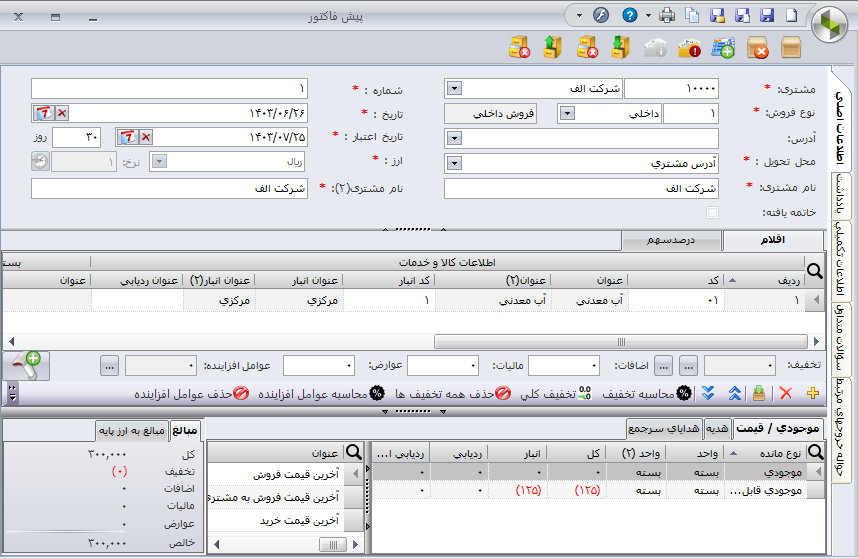
- با کلیک بر روی هر کالا در پیشفاکتور، موجودی قابلفروش کالا در پایین فرم پیشفاکتور بهصورت کلی (در تمامی انبارها) و در انبار انتخاب شده، به تفکیک به شما نمایش داده میشود.
8. زمانی که برای فاکتور مدنظر هدیه تعلق بگیرد. پس از زدن محاسبه تخفیف در قسمت پایین صفحه سمت چپ کلیک کنید تا هدیه مربوطه به شما نمایش داده شود.
9.در قسمت همانند قسمت هدیه است. با این تفاوت که در هنگام تعریف تخفیف، برای اعمال هدیه، مبنای محاسبه تخفیف را سرجمع کالا در فاکتور انتخاب نمایید.
10.پس از ثبت اطلاعات پیشفاکتور را ذخیره نمایید. پس از ذخیرهکردن پیشفاکتور میتوانید با استفاده از گزینه پیشفاکتور خود را چاپ کنید.
11. درصورتیکه از سیستم فروش پیشرفته سپیدار استفاده میکنید، پس از صدور پیشفاکتور با کلیک روی گزینه میتوانید خروج انبار اقلام ثبت شده را صادر نمایید. همچنین با کلیک روی گزینه
  خروج انبار ثبت شده حذف میگردد.
12. در صورت تمایل با کلیک روی گزینه پیشفاکتور را تبدیل به فاکتور فروش کنید. درصورتیکه قصد داشتید از پیشفاکتور ثبت شده در سیستم استفاده نکنید و در فرمهای فروش به شما نمایش داده نشود روی گزینه
 (خاتمهدادن) در بالای فرم کلیک کنید. همچنین پیشفاکتور خاتمهیافته را با کلیک روی
 میتوان از حالت خاتمهیافته برگشت داد.
13.جهت ثبت و حذف پیشدریافت و یا اعلامیه پرداخت از گزینههای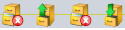 در بالای فرم پیشفاکتور استفاده نمایید.
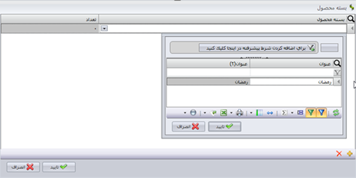
14. در صورت فروش بسته محصول میتوانید در پایین فرم کلیک کنید تا صفحهای مشابه تصویر پایین باز شود که در آن با کلیک روی
 پایین فرم میتوانید تعداد بسته محصول را وارد مینمایید.
15. در قسمت مقدار، تعدادی که فاکتور شده و خروج انبار صادر شده در پیشفاکتور را میتوان مشاهده نمود.

16.همچنین با کلیک روی کتابچه پاین صفحه مانده مشتری و تأمینکننده نمایش داده میشود و در فرمت چاپی فاکتور فروش نیز نمایش داده میشود.
مشاهده، ویرایش و یا حذف پیشفاکتورهای صادر شده:
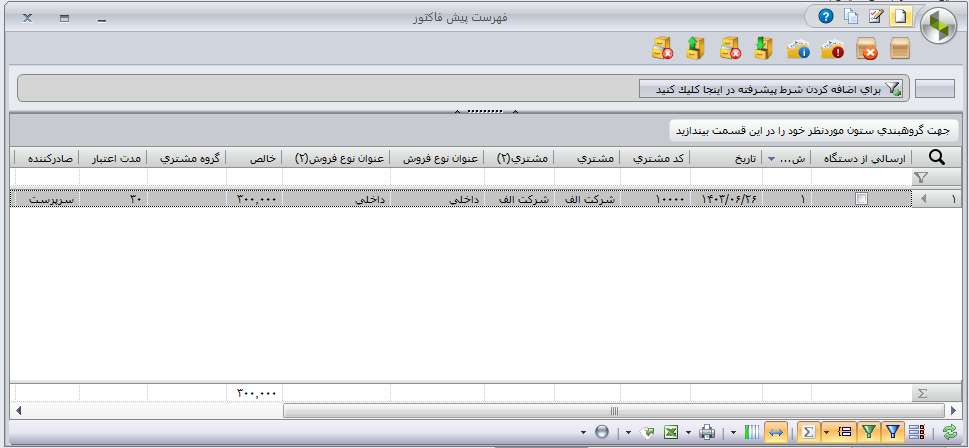
- از منوی سمت راست وارد قسمت “مشتریان و فروش” شوید و از فهرست، “پیشفاکتورها” را انتخاب نمایید.
- در فرم باز شده، با راست کلیک بر روی پیشفاکتور موردنظرتان، میتوانید پیشفاکتور را ویرایش، حذف و یا مشاهده کنید. درصورتیکه این پیشفاکتور به فاکتور یا خروج انبار تبدیل شده باشد قابلحذف و ویرایش نخواهد بود.
مشکلات کاربری:
| سوال | پاسخ (علل) |
| آیا قبل از ثبت فاکتور فروش، باید پیشفاکتور ثبت شود؟ | خیر. ثبت پیشفاکتور اجباری نمیباشد میتوان عملیات فروش را از صدور فاکتور فروش آغاز نمود. |
| چگونه میتوان در پیشفاکتور توضیحات اضافی و تکمیلیتری را وارد نمود؟ | از سیستم مشتریان و فروش در فرم پیشفاکتور وارد تب اطلاعات تکمیلی شده و توضیحات موردنظرتان را درج نمایید. |
| چگونه میتوان پیشفاکتور ثبت شده را تکثیر کرد؟ | از فهرست پیشفاکتورها بر روی پیشفاکتور موردنظر کلیک راست کرده و گزینه تکثیر را انتخاب نمایید. |