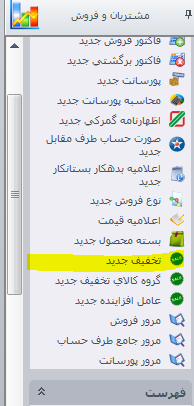
از منوی مشتریان و فروش و از قسمت عملیات، “تخفیف جدید” را انتخاب کنید.کاربرد:
از آیتم تخفیف جهت کاهشدادن مبلغ پرداختی بابت مبادله کالا و یا ارائه خدمات که بهصورت توافقی میان خریدار و فروشنده است، استفاده میشود که در پی آن خریدار مبلغ کمتری نسبت به قیمت اولیه کالا میپردازد.
تعریف:
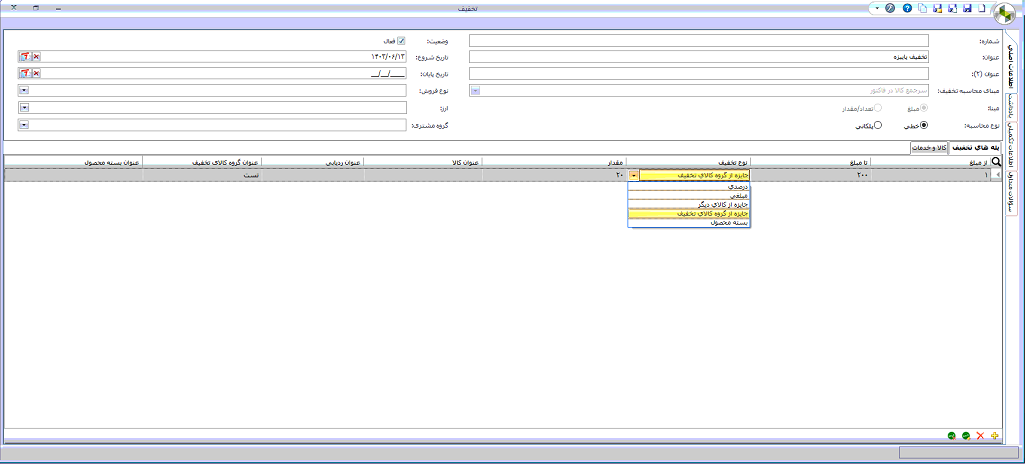
1.از منوی مشتریان و فروش و از قسمت عملیات، “تخفیف جدید” را انتخاب کنید.
2.در فرم تعریف تخفیف، عنوان تخفیف را وارد کنید.
3.درصورتیکه زیر سیستم دوزبانه داشته باشید میتوانید عنوان (2) را وارد نمایید.
4.تاریخ شروع و پایان تاریخی است که اگر پیشفاکتور یا فاکتور فروش در آن بازه صادر شود، به عملیات ثبت شده تخفیف تعلق بگیرد.
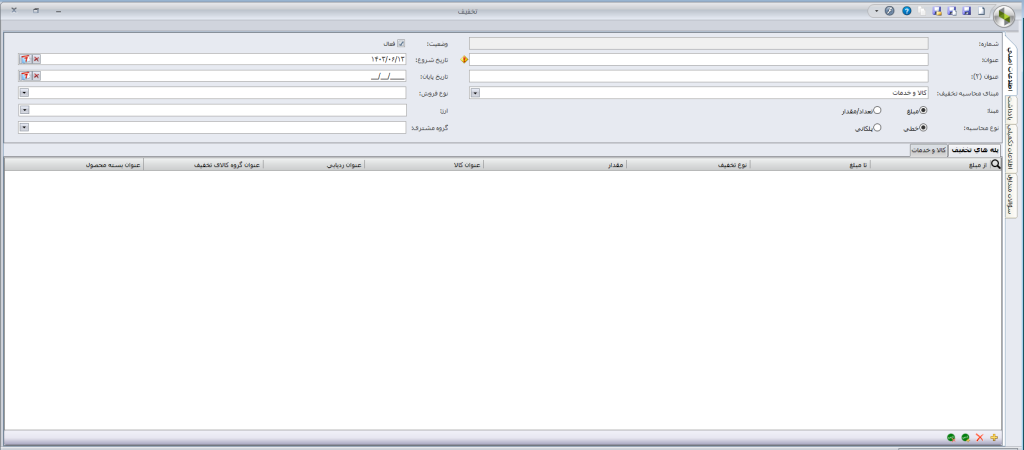
5.در صورت تمایل در قسمت نوع فروش، ارز و گروه مشتری فیلترهای دیگر را اعمال میکنیم. به طور مثال اگر نوع فروش جزئی انتخاب شود، تخفیف تعریف شده فقط در فاکتورهای فروشی که نوع فروششان جزئی باشد اعمال میشود. (پر کردن این گزینهها الزامی نیست)
6.در قسمت مبنای محاسبه تخفیف، سه مبنا داریم:

الف) کالا و خدمات: در این نوع محاسبه باتوجهبه کالا و خدماتی که تعیین میگردد، تخفیف اعمال میشود.
ب) بسته محصول: در این نوع مبنا بهازای فروش بسته محصول مشخص شده، تخفیف اعمال میگردد.
ج)سرجمع کالا در فاکتور: در این نوع مبنا باتوجهبه کل مبلغ فاکتور تخفیف اعمال میگردد.
7.در قسمت مبنا از بین دو نوع “مبلغ” و “تعداد/مقدار” میتوانید مبنای محاسبه تخفیف را انتخاب کنید. درصورتیکه مبلغی باشد؛ یعنی پلههای تخفیف بهصورت مبلغی تعریف میشود و مبنای محاسبه تخفیف مبلغی خواهد بود، و اگر تعداد/مقداری باشد؛ یعنی پلههای تخفیف بهصورت تعدادی تعریف میشود و ملاک محاسبه تخفیف تعداد/ مقدار (کالا، بسته محصول و یا سرجمع فاکتور) خواهد بود.
8.نوع محاسبه خطی و پلکانی نیز در این قسمت تعیین میشود.
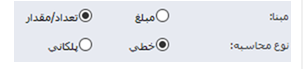
- زمانی که مبنای محاسبه تخفیف از نوع سرجمع کالا در فاکتور باشد امکان تعریف نوع محاسبه پلکانی وجود ندارد.
- در تب پلههای تخفیف و با کلیک روی
 پایین فرم یک ردیف ایجاد میشود. در قسمت “از مقدار” و “تا مقدار” کران بالا و پایین هر پله را تعیین کنید. سپس در قسمت نوع تخفیف از بین گزینههای درصدی، مبلغی، جایزه از کالای دیگر، بسته محصول، گروه کالای تخفیف، جایزه از همان کالا یک مورد را انتخاب نمایید.
10. زمانی که تعداد پلههای تخفیف یکسان باشد؛ ولی تعداد بالایی دارد میتوان از آیکون پلههای متوالی کمک گرفت.
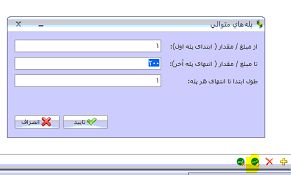
11.امکان حذف همه پلههای ساخته شده با آیکون وجود دارد.
- در قسمت مقدار، میزان تخفیف تخصیصیافته به هر پله را تعیین کنید.
- چنانچه نوع تخفیف، جایزه از کالای دیگر باشد، باید در قسمت عنوان کالا کالایی که بهعنوان تخفیف در نظر گرفته میشود را انتخاب نمایید. (درصورتیکه کالا ردیابی داشته باشد، عامل ردیابی آن را باید مشخص نمایید.)
- چنانچه گروه کالای تخفیف تعریف کردهاید در ستون گروه کالا تخفیف انتخاب کنید.
- چنانچه نوع تخفیف بسته محصول باشد در ستون بسته محصول، بسته محصولی که بهعنوان تخفیف تعریف شده را انتخاب نمایید.
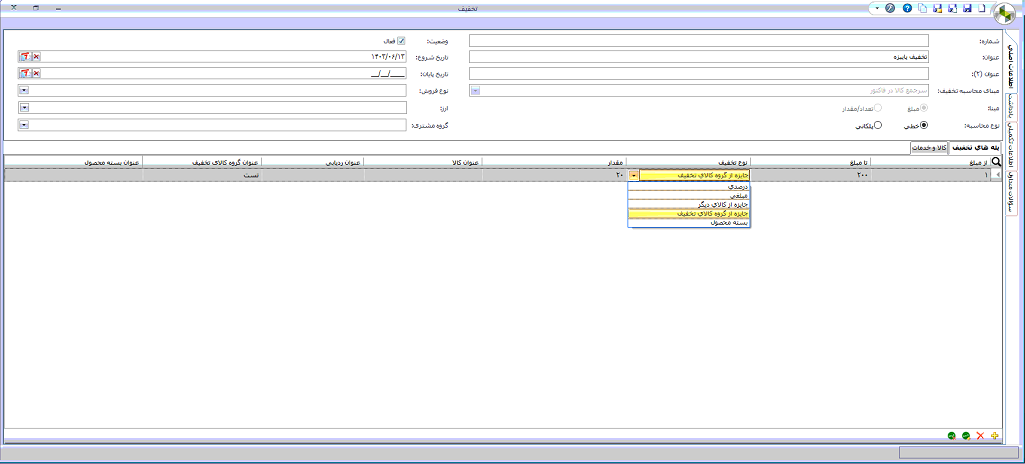
12.درصورتیکه در مبنای محاسبه کالا و خدمت انتخاب کرده باشید در تب کالا، خدمت مرتبط را انتخاب کنید.
نحوه غیرفعالکردن تخفیف:
از قسمت مشتریان و فروش و از قسمت فهرست، “تخفیفات”را انتخاب کنید. تخفیف مدنظر را باز نمایید. آیکون وضعیت تیک فعال را بردارید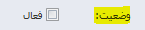 در نهایت فرم را ذخیره کنید.
مشاهده فهرست تخفیفات و نحوه حذف و ویرایش آنها:
1.از منوی مشتریان و فروش و از قسمت فهرست، “تخفیفات” را انتخاب کنید.
2.با کلیک راست روی هر مورد میتوانید آن را حذف یا ویرایش کنید.
مشکلات کاربری:
| سوال | پاسخ (علل) |
| چرا در قسمت مشتریان و فروش گزینه تخفیف جدید مشاهده نمیشود؟ | زمانی مشاهده میکنید که زیر سیستم فروش پیشرفته تهیه کرده باشید. درغیر این صورتنمایش داده نمیشود. |