این آیتم جهت اعمال پورسانت و پرداخت درصدی از مقدار فروش برای هر واسط یا فروشندههای مجموعه به کار میرود که برای تعریف پورسانت جدید:
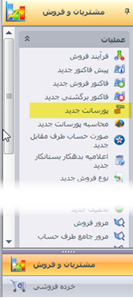
1.از منوی مشتریان و فروش و از قسمت عملیات، “پورسانت جدید” را انتخاب کنید.
2. در فرم باز شده شماره و عنوان پورسانت مورد نظر را وارد نمایید.
3. درصورتیکه از سیستم دوزبانه استفاده میکنید، عنوان (2) را نیز میتوانید وارد کنید.
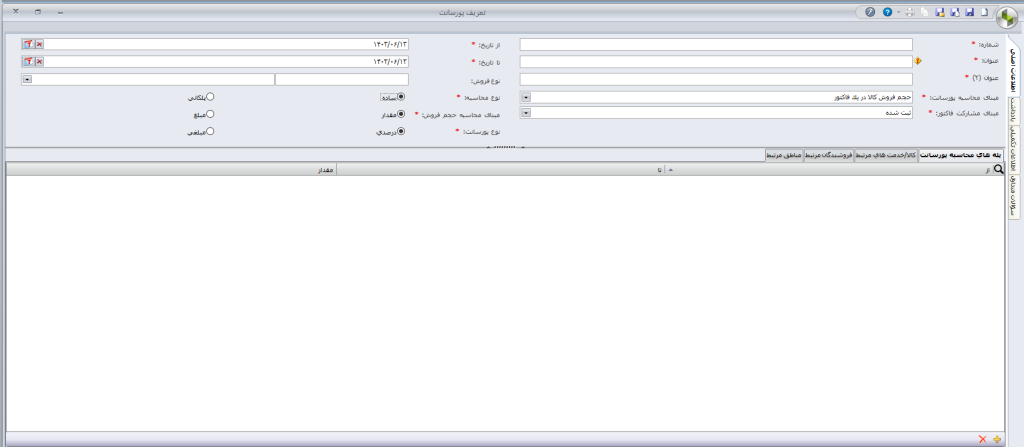
4. مبنای محاسبه پورسانت را از بین چهار گزینه زیر انتخاب کنید.
الف) حجم فروش کالا در یک فاکتور: در این نوع، میزان کالاهای دارای پورسانت در هر فاکتور، مبنای محاسبه پورسانتمان خواهد بود.
ب)حجم فروش در یک فاکتور: در این نوع، مبلغ نهایی فاکتور (فارغ از کالاهای ثبت شده در فاکتور)، مبنا محاسبه پورسانت خواهد بود.
پ) حجم فروش کالا در بازه: در این نوع، میزان کالاهای دارای پورسانت مشخص شده، در بازه زمانی مشخص، مبنای محاسبه پورسانت خواهد بود.
ت) سرجمع فروش فاکتورها در بازه: در این مدل، سرجمع مبالغ نهایی فاکتورها (فارغ از کالاهای ثبت شده در فاکتور) در یک بازه زمانی مشخص شده، مبنا محاسبه خواهد بود.
ث) ورود دستی: در این روش، مبلغ پورسانت بهصورت دستی وارد میشود.
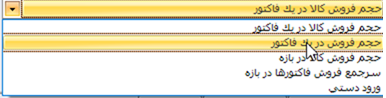
5. در مبنای مشارکت فاکتور نیز میتوانید یکی از سه روش زیر را انتخاب کنید.

6. در قسمت “از تاریخ” و “تا تاریخ” بازه زمانی که پورسانت، محاسبه و به بازاریاب تعلق خواهد گرفت را تعیین کنید. همچنین در قسمت نوع فروش، میتوانید محدودیت نوع فروش را به پورسانت تعریف شده برای فروشنده اعمال کنید.
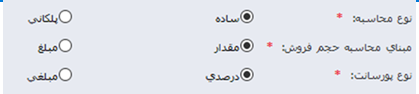
7. در فیلدهای بعدی نوع محاسبه، مبنای محاسبه حجم فروش و نوع پورسانت را تعیین کنید.
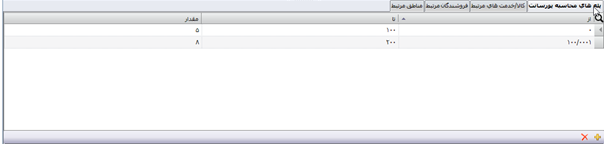
8. در تب پلههای محاسبه پورسانت، با کلیک روی پایین فرم پلههای پورسانت را تعریف کنید. در ستونهای “از” و “تا” کرانهای بالا و پایین پلههای پورسانت تعیین خواهد شد و در قسمت مقدار، میزان پورسانت به درصد یا مبلغ (باتوجهبه نوع پورسانت) مشخص میشود.
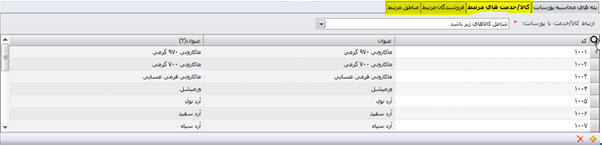
9. درصورتیکه مبنای محاسبه پورسانت، “حجم فروش کالا در یک فاکتور” و یا “حجم فروش کالا در یک بازه” باشد، باید در تب کالا و خدمات مرتبط، کالاها و خدماتی که به آنها پورسانت تعلق میگیرد را انتخاب کنید.
10. در تب فروشندگان مرتبط با استفاده از پایین فرم یک ردیف ایجاد کنید و فروشندگان مربوطه را انتخاب نمایید.
11. همچنین درصورتیکه از سیستم سفارشگیری و پخش استفاده میکنید، در تب مناطق مرتبط نیز میتوانید منطقههای مربوط به این پورسانت را مشخص کنید.
مشاهده فهرست پورسانتها و نحوه حذف و ویرایش آنها:
1.از منوی مشتریان و فروش و از قسمت فهرست، “پورسانتها” را انتخاب کنید.
2. با کلیک راست روی هر مورد میتوانید عملیات موردنظر را روی آن انجام دهید.
