این آیتم جهت اعمال پورسانت و پرداخت درصدی از مقدار فروش برای هر واسط یا فروشنده های مجموعه به کار میرود که برای محاسبه پورسانت:
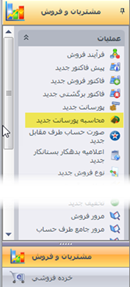
1.از منوی مشتریان و فروش و از قسمت عملیات، “محاسبه پورسانت جدید” را انتخاب کنید.
2.در فرمی که باز می شود، فروشنده مربوطه را انتخاب کنید.
3.ممکن است چندین پورسانت برای این فروشنده تعریف شده باشد ، ولی پورسانتی را انتخاب کنید که قصد محاسبه بر اساس این نوع پورسانت را دارید.
4.با مشخص کردن تا تاریخ ، تعیین می کنید که فاکتورهای فروش و فاکتورهای برگشتی مربوط به چه بازه تاریخی در محاسبه پورسانت شرکت خواهد کرد.
5.در قسمت های معین هزینه پورسانت و مرکز هزینه نیز ، معین و تفصیلی مربوط به سند حسابداری پورسانت را تعیین کنید.
6.سپس روی گزینه در پایین فرم کلیک کنید تا اقلام مربوط به بازاریاب نمایش داده شود.
7.در تب اقلام محاسبه عدد پورسانت نهایی نمایش داده خواهد شد.
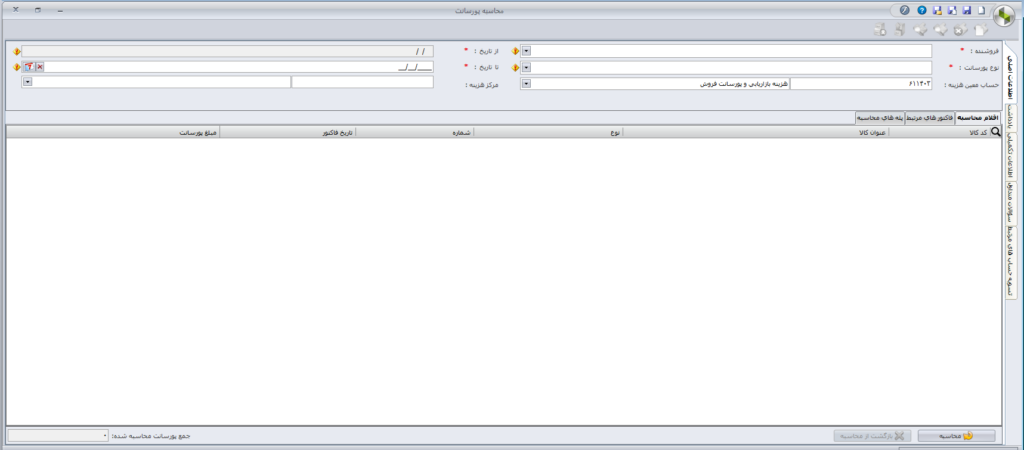
8.در تب فاکتور های مرتبط، تمامی فاکتورهای فروش و فاکتور برگشتی هایی که در محاسبه پورسانت شرکت کرده اند نمایش داده می شود.
9.در تب پله های محاسبه، اطلاعات طبق تعریف پورسانت نمایش داده خواهد شد.
10.در پایان فرم را ذخیره کنید.
11.در صورت تمایل برای ثبت پرداخت پورسانت محاسبه شده ، با کلیک روی  ، اعلامیه پرداختی از نوع پرداخت به واسط باز شده و همچنین برای حذف ، با کلیک روی
  ، اعلامیه پرداخت ثبت شده حذف می گردد.
12.جهت صدور مشاهده، ویرایش و حذف سند از آیتم های در بالای فرم استفاده کنید.
جهت مشاهده فهرست محاسبات پورسانت و حذف آنها:
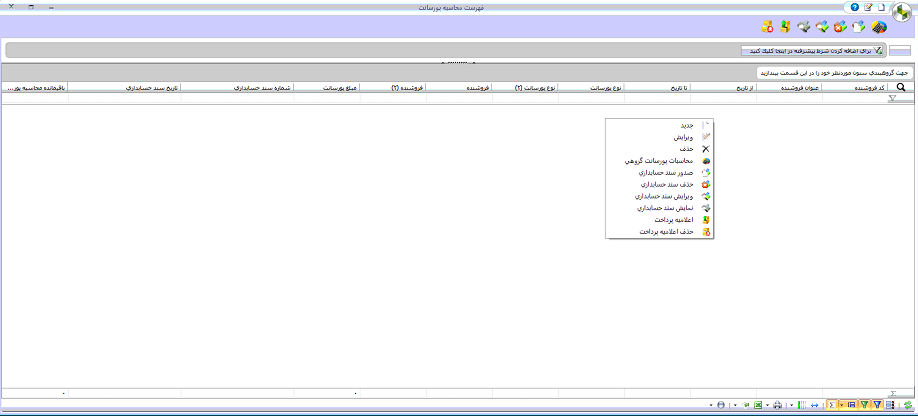
1.از منوی مشتریان وفروش و از قسمت فهرست، “محاسبات پورسانت” را انتخاب کنید.
2.در این قسمت با کلیک راست روی هر گزینه می توانید عملیات مورد نیاز را روی آن انجام دهید.
13. جهت محاسبه پورسانت گروهی :
از قسمت مشتریان و فروش از قسمت فهرست ، آیتم محاسبه پورسانت را انتخاب کنید.
از بالای فرم ، گزینه  را کیلیک نمایید.
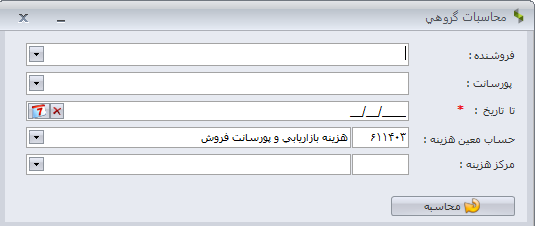
با انتخاب فروشنده و پورسانت ، و در نهایت باکیلیک بر روی گزینه ، پورسانت شخص محاسبه خواهد شد.