سه روش عمده برای ثبت فاکتور فروش وجود دارد:
الف) صدور فاکتور فروش بر مبنای پیشفاکتور یا درخواست فروش
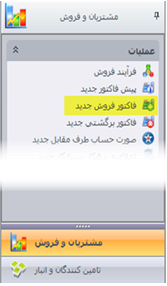
از منوی سمت راست وارد قسمت “مشتریان و فروش” شوید و از قسمت عملیات، “فاکتور فروش جدید” را انتخاب نمایید.
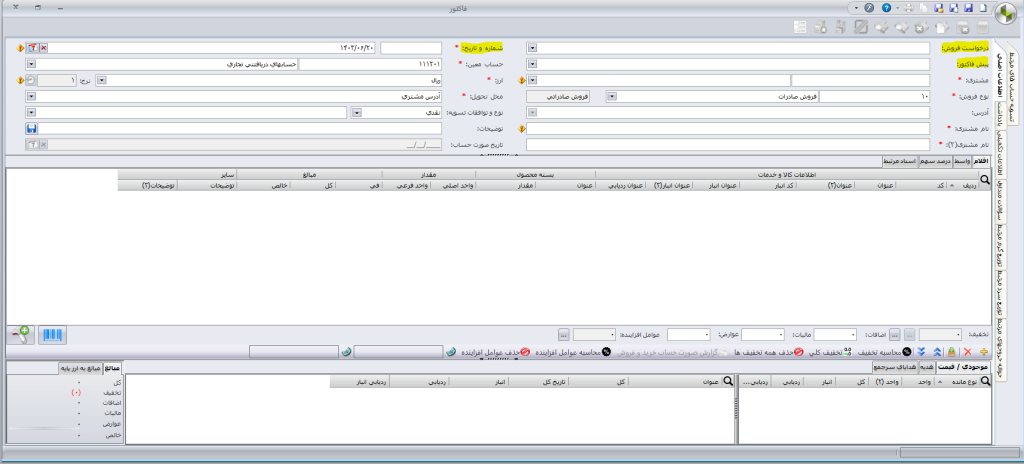
جهت ثبت فاکتور فروش بر مبنای پیشفاکتور و یا درخواست فروش، در فرم فاکتور فروش ابتدا تاریخ صدور فاکتور را مشخص کنید. سپس در قسمت پیشفاکتور و با استفاده از سلکتور مقابل آن، پیشفاکتور یا درخواست فروش موردنظرتان را انتخاب کنید.
برای اینکه بتوانید از درخواست فروش در فاکتور فروش استفاده کنید، باید سیستم سفارشگیری و پخش را تهیه کرده باشید. همچنین از بالای فرم پیشفاکتور و درخواست فروش{ آیتم صدور فاکتور فروش} میتوان فاکتور را صادر نمایید.
سپس پیغامی نمایش میدهد که مایل به کپی اطلاعات پیشفاکتور در فاکتور فروش هستید. با تأیید آن اقلام پیشفاکتور در فاکتور فروش درج میشود. همچنین پس از انتخاب پیشفاکتور، امکان تغییر اطلاعات کالا از قبیل تعداد واحد اصلی، فی، مالیات و عوارض، تخفیفات و اضافات وجود دارد. در ضمن امکان اضافهکردن یا حذف کالا در قلم فاکتور نیز هست.
تنها پیشفاکتورهایی در فرم فاکتور قابلانتخاب است که تاریخ اعتبار پیشفاکتور در محدودۀ تاریخ صدور فاکتور باشد. (خاتمهیافته نباشند) همچنین پیشفاکتورهایی که قبلاً به صورت کامل فاکتور شده باشد در این فرم نمایش داده نمیشوند.
همچنین درخواست فروشهایی در این قسمت نمایش داده میشود که وضعیت آنها تأیید شده باشد و خاتمهیافته نباشد و تمام آنها تبدیل به فاکتور فروش نشده باشد.
اقلامی که در فاکتور فروش ثبت میشوند را میتوانید ویرایش کنید.
توجه کنید تعداد فاکتور شده بیش از تعداد پیشفاکتور یا تعداد درخواست فروش تأیید شده نمیتواند باشد.
برای تهیۀ پرینت فاکتور فروش صادر شده میتوانید از کلید پرینتر بالای فرم استفاده کنید که در آن، قابلیت تهیۀ پرینت فاکتور با فرمتهای مختلف وجود دارد.
جهت ثبت تحویل کالاهای فروش رفته به مشتری، اگر قبلاً در تنظیمات نرم افزار مشتریان و فروش، صدور خودکار اسناد خروج انبار برای فاکتور فروش را فعال کرده باشید، سند خروج انبار صادر و کالاهای درج شده در فاکتور به صورت خودکار از انبار خارج میشوند. در غیر این صورت میتوانید با استفاده از کلید صدور خروج انبار در بالای فرم فاکتور فروش ، سند خروج انبار مربوط به فاکتور فروش را صادر کنید. توجه داشته باشید که در این حالت، تاریخ صدور سند خروج کالا از انبار همان تاریخ صدور فاکتور فروش است.
با استفاده از گزینه در بالای فرم میتوانید اطلاعات رسید دریافت مربوط به این فاکتور فروش را ثبت کنید. جهت حذف رسید دریافت آن نیز روی گزینه
 کلیک کنید.
جهت صدور، مشاهده، ویرایش و حذف سند حسابداری از گزینههای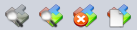 در بالای فرم فاکتور فروش استفاده کنید.
ب) صدور فاکتور بدون پیش فاکتور
از منوی سمت راست وارد قسمت “مشتریان و فروش” شوید و از قسمت عملیات، “فاکتور فروش جدید” را انتخاب کنید.
در فرم فاکتور فروش، ابتدا تاریخ صدور فاکتور را مشخص کنید. سپس به مشتری و نوع فروش را انتخاب نمایید.
در قسمت آدرس با استفاده از سلکتور کنار آن میتوان آدرس مناسب مشتری را مشخص نمایید.
- توجه داشته باشید که انتخاب آدرس اجباری نیست. درصورتیکه فاکتور به سامانه مودیان به عنوان نوع اول ارسال میشود و جهت ثبت فاکتور به صورت صحیح در کارپوشه الزامی است.
با استفاده از پایین فرم یک ردیف ایجاد میشود. در ستون کد، کالاها یا خدمات موردنظر را انتخاب کنید. در ستون تعداد اصلی یا فرعی، تعداد فاکتور شده را وارد کنید. در صورتی که برای این کالا یا خدمت در این نوع فروش در اعلامیه قیمت، قیمت فروش تعیین شده باشد، قیمت بهصورت خودکار درج میشود، در غیر این صورت فی را بهصورت دستی وارد میشود.
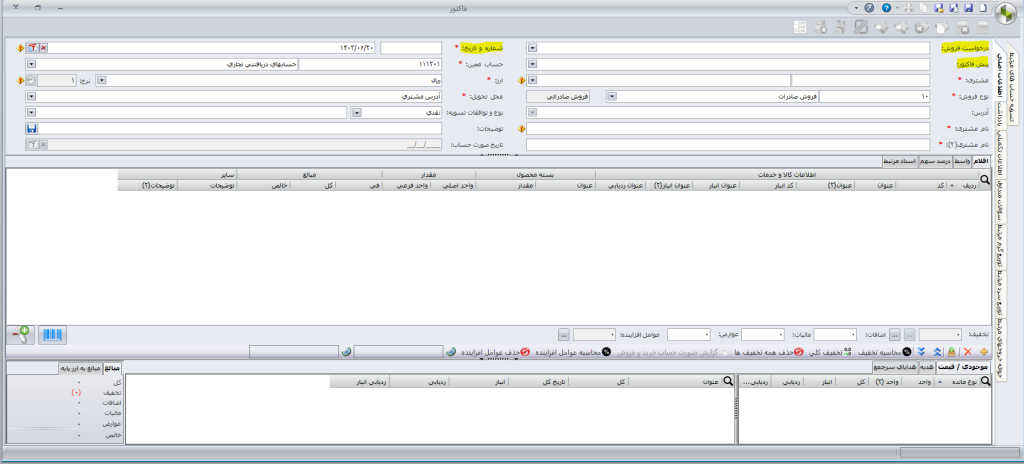
چنانچه برای کالای خود در زمان تعریف کالا در تب انبارهای مرتبط، انبار پیشفرض مشخص کرده باشید، آن انبار در فاکتور به صورت خودکار انتخاب خواهد شد. همچنین در صورت عدم انتخاب انبار پیشفرض یا در صورت تمایل میتوانید انبار موردنظر خود جهت خروج کالا از آن انبار را مشخص کنید.
در صورتی که به فاکتور پورسانت تعلق میگیرد، در تب درصد سهم بازاریاب مربوطه را انتخاب کنید و درصد سهم وی را مشخص نمایید. درصورتیکه سیستم فروش پیشرفته ندارید در تب واسط، فروشنده و مبلغ پورسانت را مشخص کنید.
چنانچه در قسمت تنظیمات عمومی نرم افزار، نرخ مالیات و عوارض ارزش افزوده را وارد کرده باشید، مالیات و عوارض نیز در فاکتور فروش محاسبه و درج میشود. (امکان ثبت مالیات طبق خواسته کاربر وجود دارد).
- در نسخه جدید نرم افزار حتماً تفصیلی مربوط به مالیات بر ارزش افزوده در تنظیمات تب عمومی انتخاب شود.
در صورتی که برای کالا و خدمات تخفیف تعریف کرده باشید با کلیک روی محاسبه تخفیف در پایین فرم فاکتور فروش، تخفیف برای آن محاسبه میشود. همچنین با کلیک روی
 حذف همه تخفیفها، تخفیفهای اعمال شده حذف میشود. همچنین با کلیک روی
 مقابل تخفیف میتوانید تخفیف مشتری، تخفیف مبلغی و تخفیف درصدی را اعمال نمایید.
توجه داشته باشید اگر زیر سیستم فروش پیشرفته داشته باشید برای محاسبه تخفیف تیک مربوط به محاسبه تخفیف را در تنظیمات تب مشتریان و فروش باید فعال کنید.

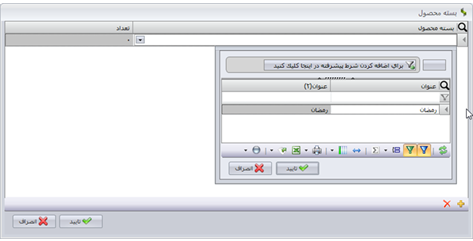
در صورت فروش بسته محصول میتوانید در پایین فرم کلیک کنید تا صفحهای مشابه تصویر پایین باز شود که در آن با کلیک روی + پایین فرم میتوانید تعداد بسته محصول را وارد مینمایید.
آیتمهای ثبت از روی بارکدخوان و ثبت سریالی کالا  در چپ فرم فاکتور فروش مشاهده میشود. در صورتی که در تعریف کالا تیک ثبت سریالی فعال شده باشد، میتوانید سریالهای مربوطه را برای آنها وارد کنید. در فرم مربوط به ثبت سریال بعد از ایجاد سریال حتماً کلید اینتر را بزنید تا سریال درج شده تو فاکتور مربوطه لحاظ شود.
زمانی که برای فاکتور مدنظر هدیه تعلق بگیرد. پس از زدن محاسبه تخفیف در قسمت  پایین صفحه سمت چپ کلیک کنید تا هدیه مربوطه به شما نمایش داده شود و فی مدنظر برای تخفیف صورتگرفته درج کنید. (فروش پیشرفته)
در قسمت  همانند قسمت هدیه است. با این تفاوت که در هنگام تعریف تخفیف برای اعمال هدیه مبنای محاسبه تخفیف را سرجمع کالا در فاکتور انتخاب نمایید.
جهت ثبت تحویل کالاهای فروش رفته به مشتری، اگر قبلاً در تنظیمات نرم افزار مشتریان و فروش، صدور خودکار اسناد خروج انبار برای فاکتور فروش را فعال کرده باشید، سند خروج انبار صادر و کالاهای درج شده در فاکتور به صورت خودکار از انبار خارج میشوند. در غیر این صورت میتوانید با استفاده از کلید صدور خروج انبار در بالای فرم فاکتور فروش ، سند خروج انبار مربوط به فاکتور فروش را صادر کنید. توجه کنید که در این حالت تاریخ صدور سند خروج کالا از انبار همان تاریخ صدور فاکتور فروش است.
با استفاده از گزینه  در بالای فرم میتوانید اطلاعات رسید دریافت مربوط به این فاکتور فروش را ثبت کنید. جهت حذف رسید دریافت آن نیز روی گزینه
 کلیک کنید.
جهت صدور، مشاهده، ویرایش و حذف سند حسابداری از گزینههای  در بالای فرم فاکتور فروش استفاده کنید.
پ) ثبت فاکتور فروش از روی خروج انبار
برای ثبت فاکتور فروش کالاهای تحویل شده به مشتری، از لیست خروج انبارهای صادر شده در نرم افزار، بر روی خروج انبار مورد نظرتان که نوع آن فروش است راست کلیک کنید و کلید “صدور فاکتور فروش” را انتخاب نمایید.
همچنین میتوانید پس از انتخاب خروج انبار، با استفاده از کلید صدور فاکتور فروش بالای فرم اقدام به صدور فاکتور فروش نمایید.
چنانچه چند خروج انبار با تحویلگیرندة یکسان داشته باشید، میتوانید با استفاده از کلید انتخاب چندگانه  در پایین فرم را کلیک کنید. سپس خروج انبارهای موردنظرتان را انتخاب کنید و یک فاکتور فروش برای همه ثبت کنید.
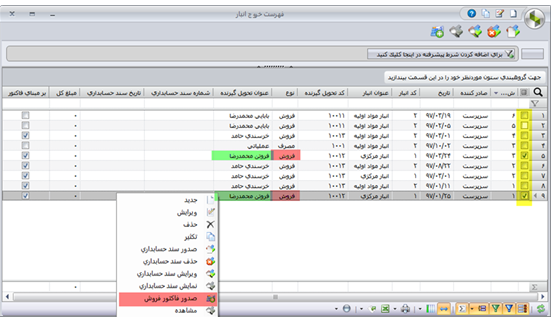
بعد از زدن صدور فاکتور فروش در فرمی که باز میشود، ارز موردنظرتان و نرخ تبدیل آن به ریال جهت صدور فاکتور فروش را انتخاب کنید.
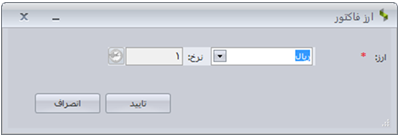
پس از تأیید فرم ارز فاکتور، فرم فاکتور فروش در اختیارتان قرار میگیرد. سپس تاریخ صدور فاکتور را مشخص کنید.
مشاهده فهرست فاکتورهای فروش و انجام عملیات مربوطه:
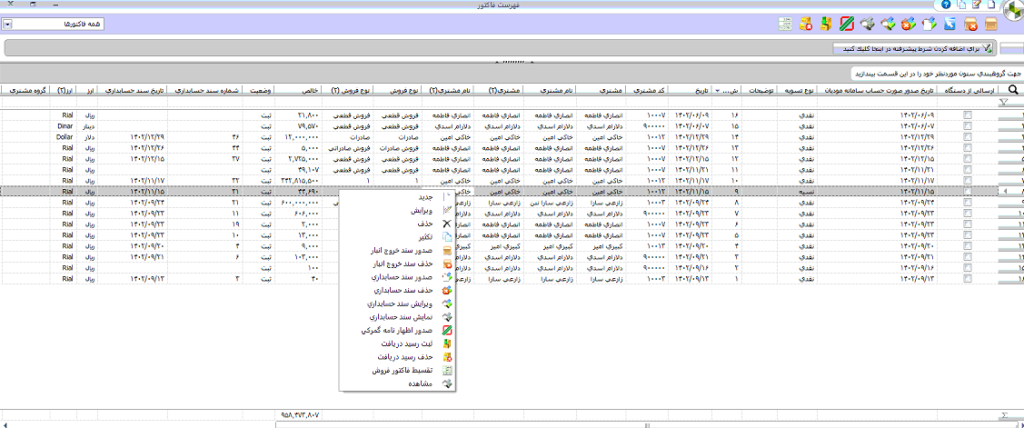
از منوی مشتریان و فروش و از قسمت فهرست، “فاکتورهای فروش” را انتخاب کنید.
با کلیک راست روی هر مورد میتوانید عملیات موردنظرتان را انجام دهید.
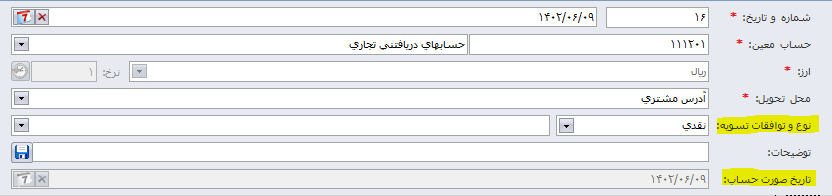
مورد بعدی مربوط به نحوه تسویه در فاکتور فروش است و توافقاتی که بین خریدار و فروشنده رخ میدهد که نحوه پرداخت مالیات بر ارزش افزوده فاکتور موردنظر به اداره مالیات ارائه میگردد. که شامل سه مورد 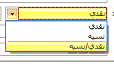 است.
است.
توافقات تسویه: الزامی به ثبت این قسمت نیست. ولی بنا بر توافقات طرفین که به چه صورت و یا در چه زمان و مکانی در رابطه با پرداخت فاکتور توافق شده است.
تاریخ صورتحساب: زمانی که فاکتور مدنظر خود را به سامانه مودیان ارسال کردید. ولی قصد ویرایش یا ابطال آن را دارید فعال میشود که بهصورت زیر عمل نمایید.
نحوه ثبت فاکتور اصلاحی:
از قسمت مشتریان و فروش از قسمت فهرست فاکتورهای فروش را انتخاب کنید. فاکتور مدنظر را باز کنید در ابتدا سند حسابداری و خروج انبار را از بالای فرم با کمک آیکون جهت تسریع کار حذف نمایید. سپس از بالای فرم سمت راست آیکون سپیدار
 را کلیک کرده و گزینه ابطال را انتخاب کنید.
که در صورت تبدیلشدن فاکتور به وضعیت ابطال شده در قسمت پائین سمت راست، فاکتور به حالت درمیآید.
سپس تاریخ صورتحساب را 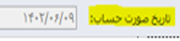 را طبق بازه تاریخی اعلام شده از سازمان مالیات تعیین کرده و در آخر ذخیره نمایید.
از قسمت حسابداری و از قسمت جمعآوری صورتحساب سامانه مودیان تاریخ صورتحساب تعیین کرده را جمعآوری و ارسال کنید.
مشکلات کاربری:
| سؤال | پاسخ (علل) |
| چرا هنگام ثبت فاکتور فروش، آدرس مشتری در آن لحاظ نمیگردد؟ | چنانچه برای مشتری انتخاب شده آدرس ثبت کرده باشید و تیک اصلی را برای آن مشخص کرده باشید، در فاکتور آدرس مشتری درج میشود. همچنین میتوانید یک آدرس از بین آدرسهای تعریف شده برای طرف حساب را به عنوان محل تحویل کالا برای مشتری در قسمت آدرس انتخاب کنید. |
| معین سمت بستانکار فاکتور فروش چگونه تعریف میشود؟ | به هنگام تعریف نوع فروش معینهای سمت بستانکار فاکتور فروش رو میتوانید تعریف کنید. |
| معین سمت بدهکار فاکتور فروش چگونه تعیین میشود؟ | در قسمت معین میتوانید معین ثبت بدهکار سند حسابداری فروش را تغییر دهید. این معین بر اساس “معین دریافتنی” مشخص شده در تنظیمات سیستم مشتریان و فروش تکمیل میشود. |
| چطور میتوان فاکتور فروش را تقسیط نمود؟ | در بالای فرم فاکتور فروش از گزینه استفاده کنید تا صفحه تقسیط فاکتور فروش باز شود. در ای نفرم اطلاعات مربوط به اقساط را وارد کنید. استفاده کنید تا صفحه تقسیط فاکتور فروش باز شود. در ای نفرم اطلاعات مربوط به اقساط را وارد کنید. |
| فاکتور فروش را چطور میتوان تکثیر نمود؟ | در بالای فرم فاکتور و پس از ذخیره آن میتوانید از گزینه برای کپی فاکتور استفاده کنید. همچنین در فهرست فاکتورهای فروش با کلیک راست روی هر مورد میتوانید گزینه تکثیر را انتخاب کنید. برای کپی فاکتور استفاده کنید. همچنین در فهرست فاکتورهای فروش با کلیک راست روی هر مورد میتوانید گزینه تکثیر را انتخاب کنید. |
| چگونه میتوان یک فاکتور فروش را ابطال نمود؟ | از قسمت فهرست فاکتورهای فروش، فاکتور موردنظر را باز کرده و از بالای صفحه بر روی آرم سپیدار کلیک کرده و گزینه “ابطال” را انتخاب میکنیم. دقت کنید که برای ابطال فاکتور ابتدا باید سند حسابداری و سند خروج انبار آن نیز حذف گردد. جهت برگشت از عملیات ابطال نیز میتوانید فاکتور را باز و از بالا آرم سپیدار را انتخاب کرده و گزینه “ثبت” را فشار دهید. |